
帮助中心
如何使用 Cloopp
37 篇实用指南,包含编号步骤、真实应用截图、示例以及常见问题的解决方法。
截图显示的是英文界面;按钮名称可能因所选语言而不同。
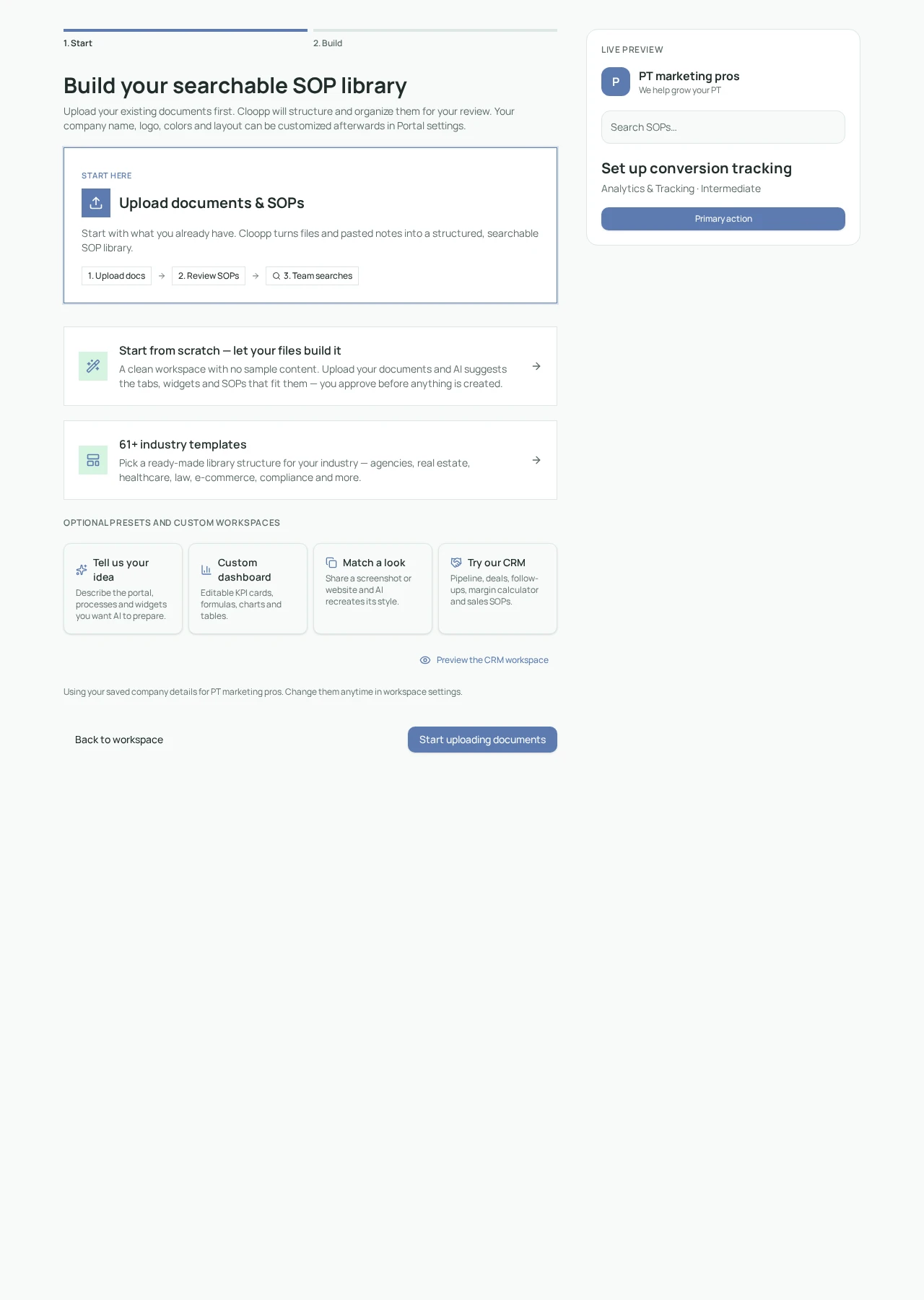
入门指南 · 指南 1
创建您的第一个工作区
从您的文档开始,选择一个知识库结构,并批准您的第一个SOP。
4 个步骤 · 示例 · 故障排除
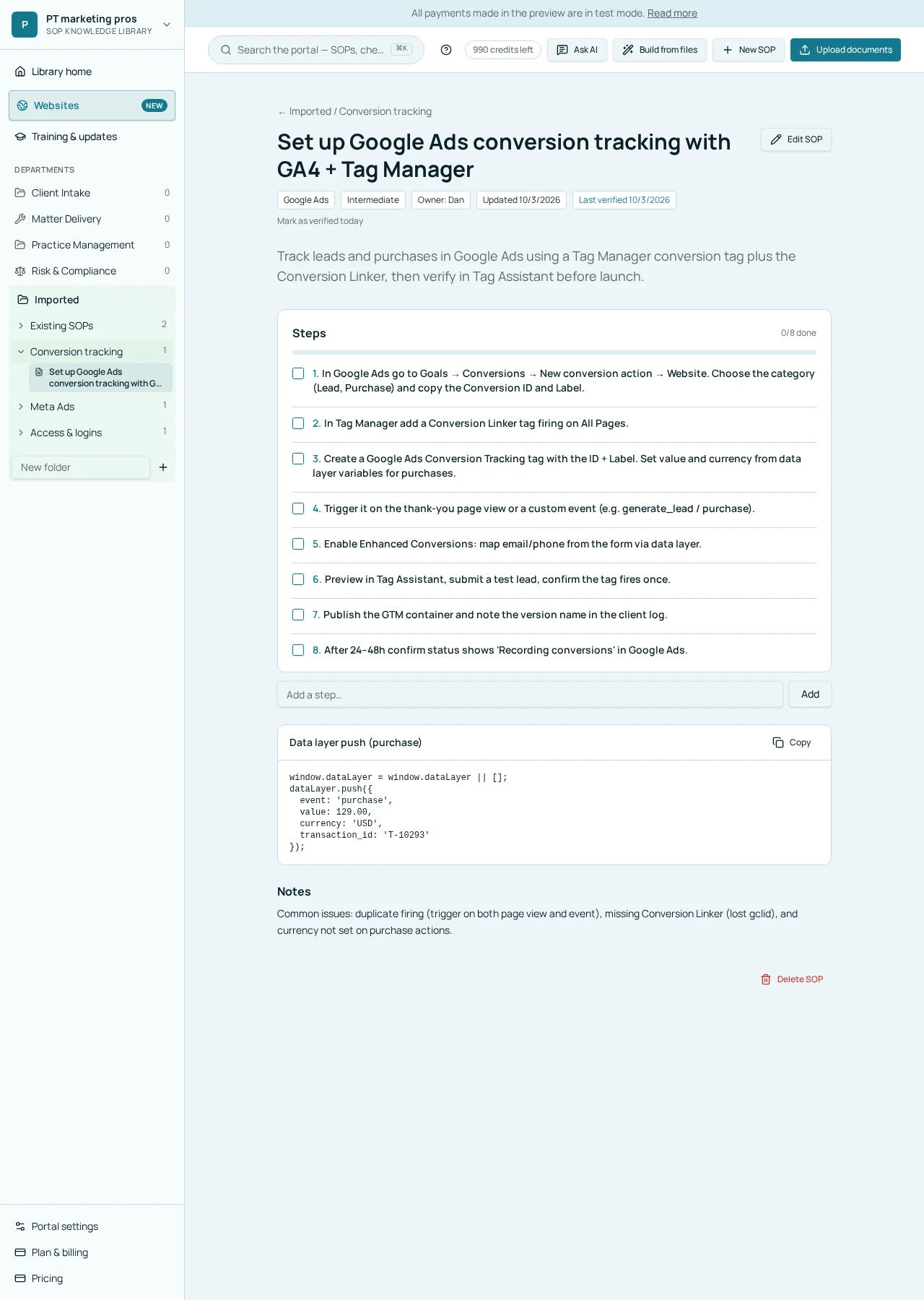
SOP库 · 指南 2
查找并遵循SOP
找到一个流程,检查其先决条件,并按照说明操作,不要跳过验证步骤。
4 个步骤 · 示例 · 故障排除
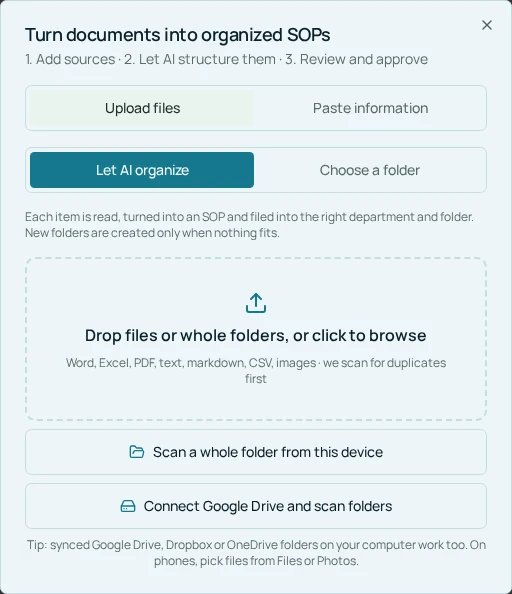
文档与导入 · 指南 3
批量上传文档
首先扫描文件,让AI构建其结构,然后将完成的SOP草稿批准到您的知识库中。
4 个步骤 · 示例 · 故障排除
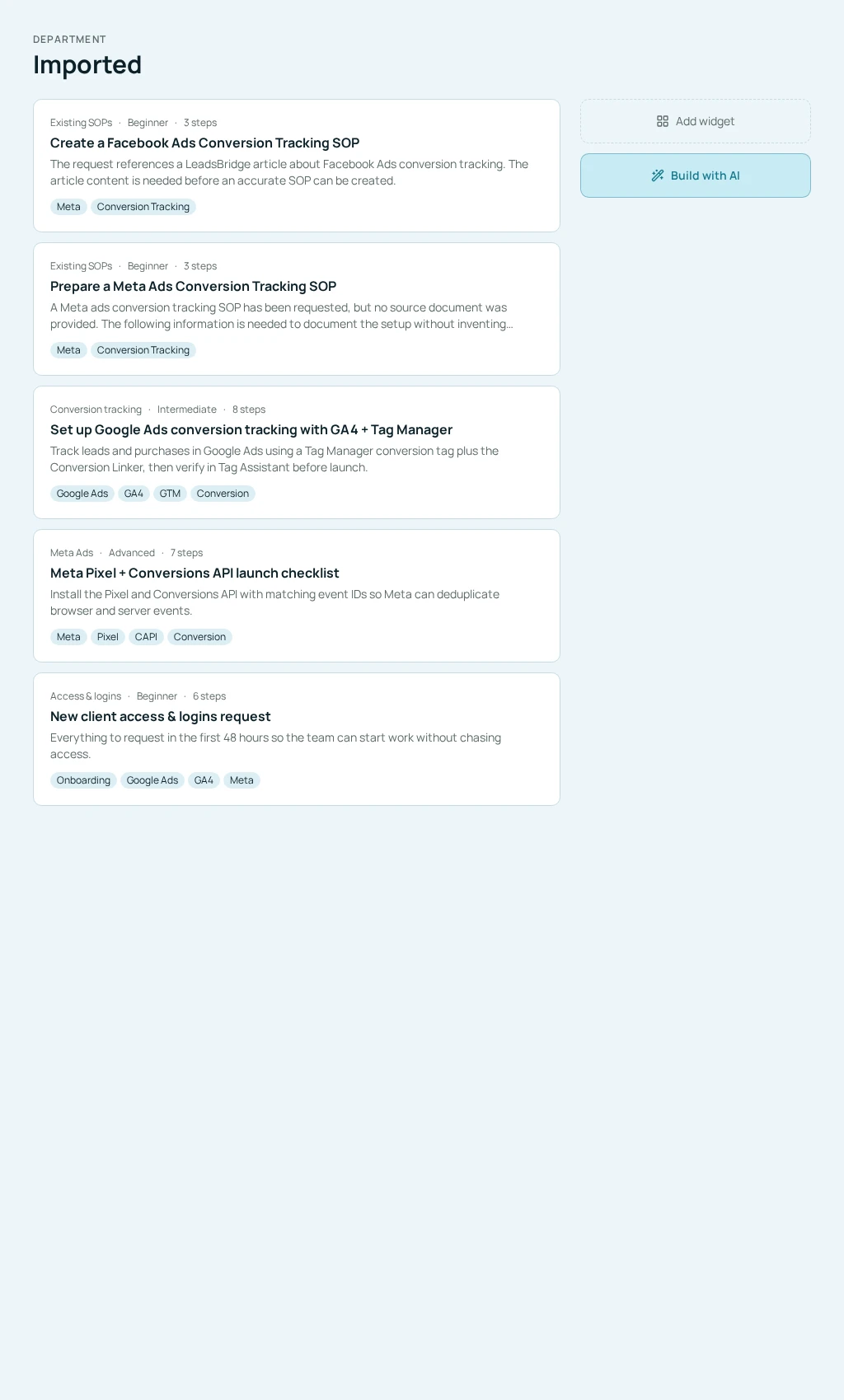
SOP库 · 指南 4
组织部门和文件夹
创建合理的部门和文件夹,然后将SOP放置在团队成员期望找到它们的位置。
4 个步骤 · 示例 · 故障排除
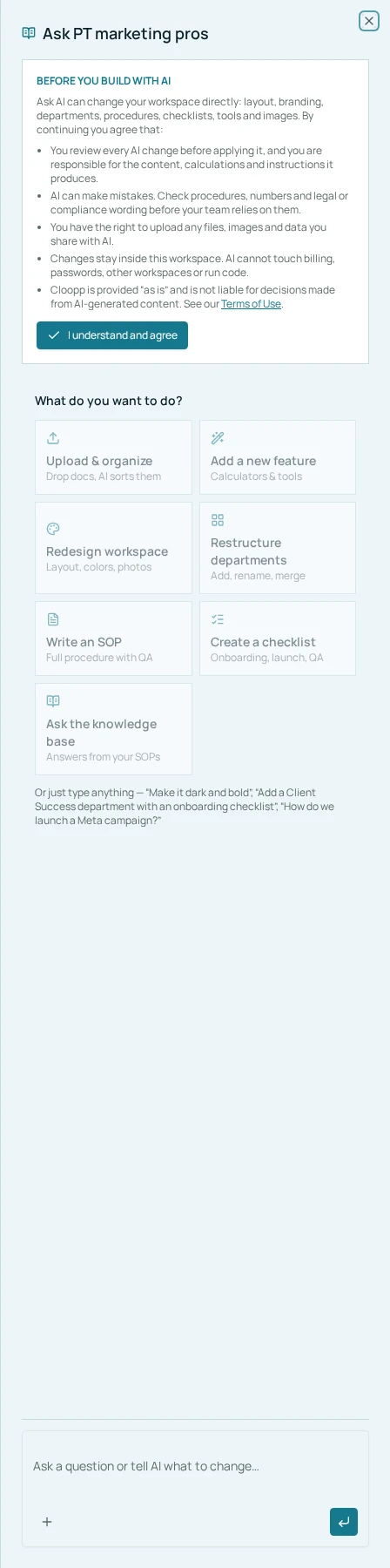
AI与小部件 · 指南 5
让AI编辑您的门户
请求有针对性的门户更改,检查每个提议的编辑,并有选择地应用或撤销。
4 个步骤 · 示例 · 故障排除
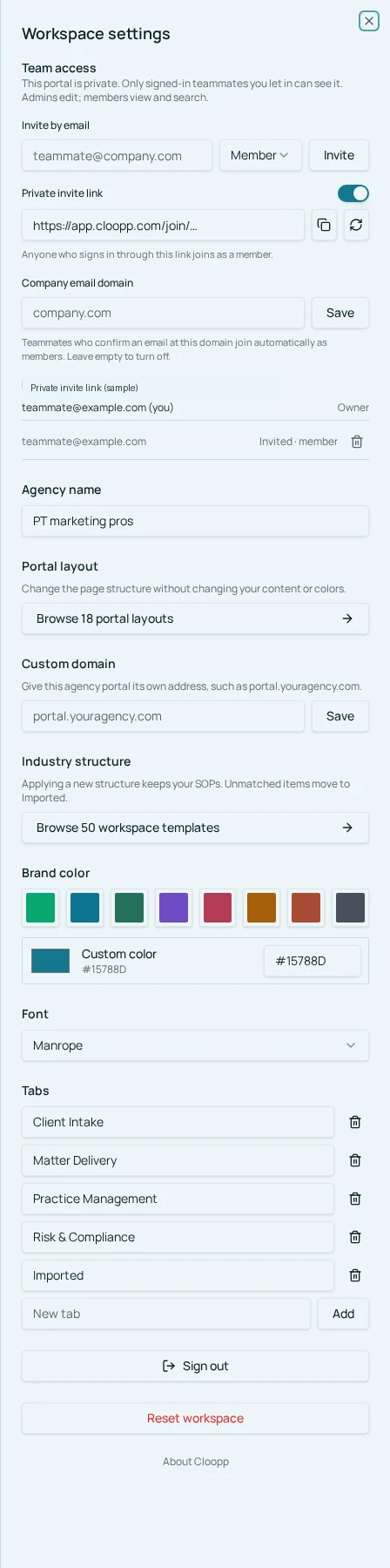
团队与设置 · 指南 6
邀请您的团队
选择正确的访问级别,并邀请成员加入选定的私人工作区。
4 个步骤 · 示例 · 故障排除
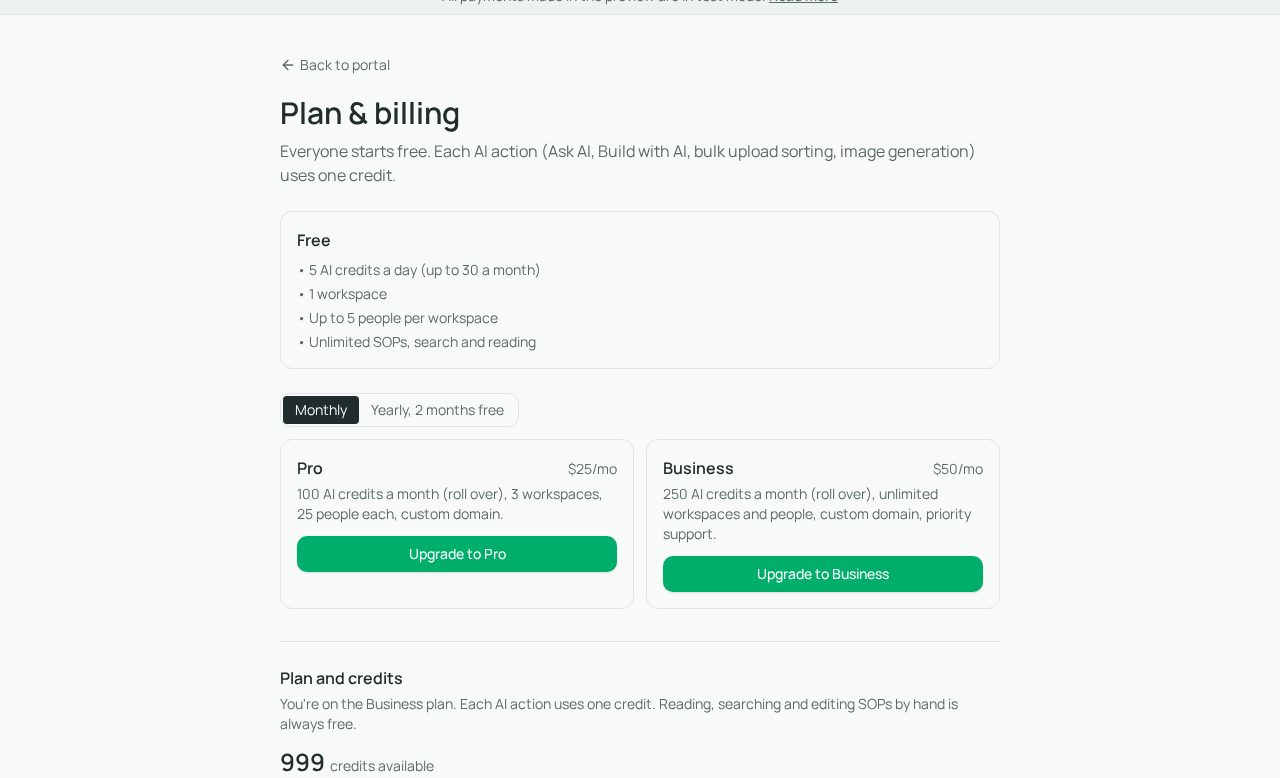
套餐与账户 · 指南 7
管理您的套餐和点数
比较账户限制,了解AI使用情况,并在不删除现有工作区的情况下更改套餐。
4 个步骤 · 示例 · 故障排除
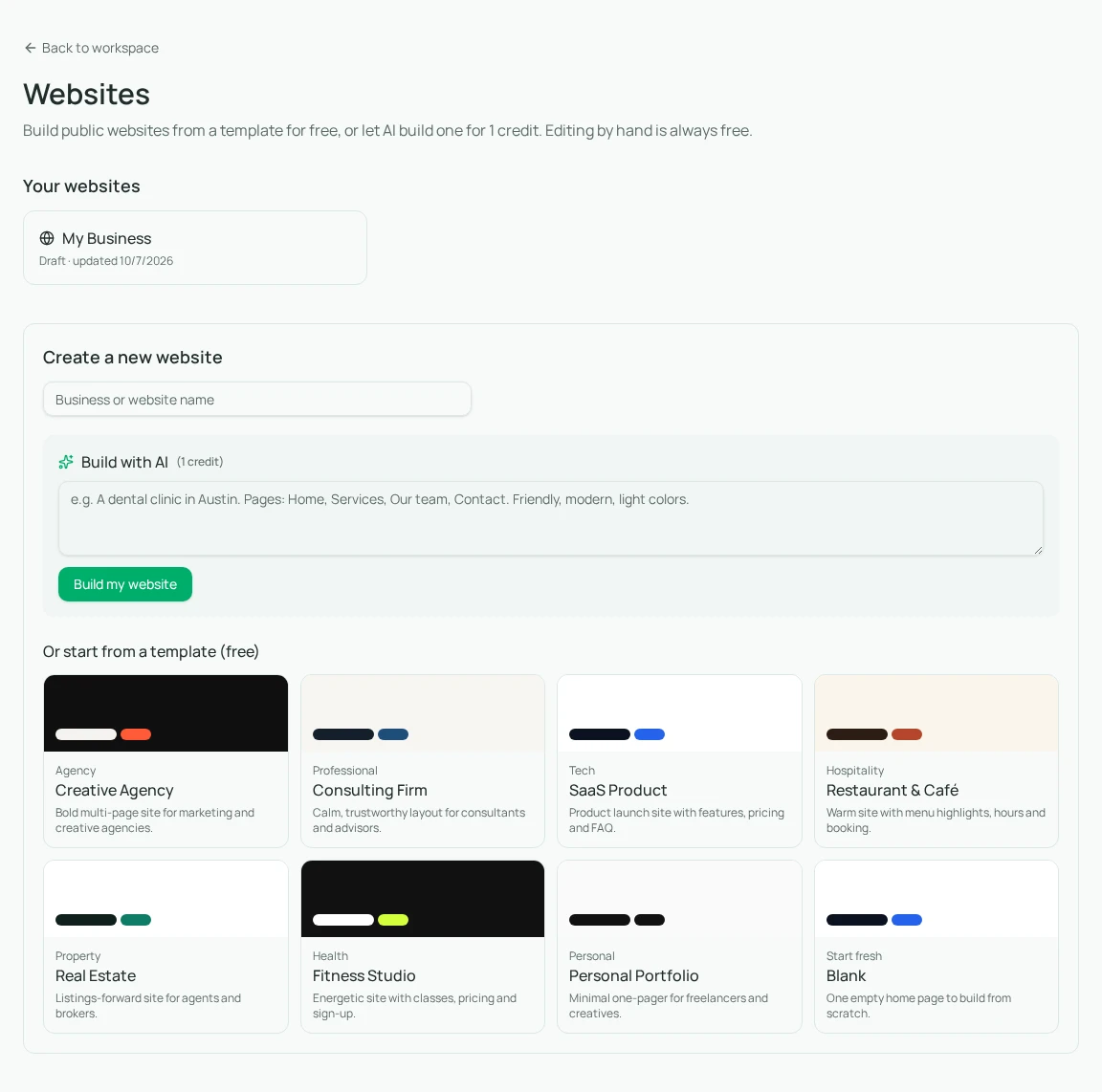
网站 · 指南 8
构建一个网站
从模板或AI简述创建未发布的独立网站,然后在编辑器中检查。
4 个步骤 · 示例 · 故障排除
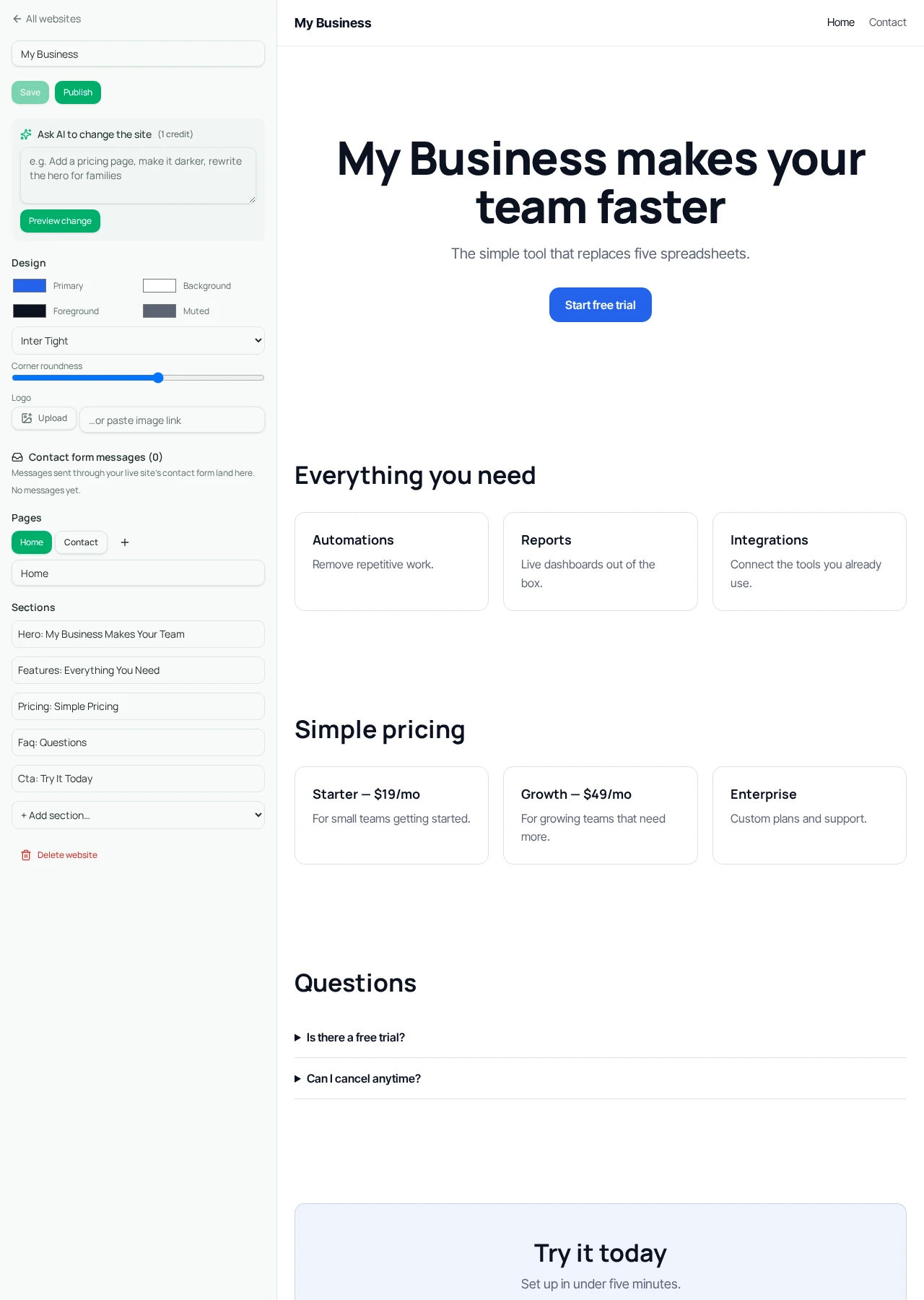
网站 · 指南 9
编辑和发布您的网站
自定义页面和图片,审查AI更改,并测试实时网站和联系表单。
5 个步骤 · 示例 · 故障排除
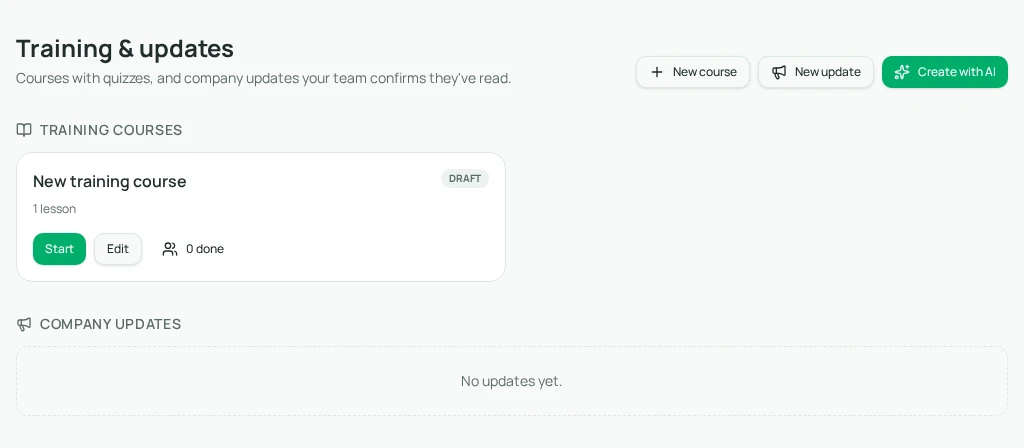
培训 · 指南 10
创建培训和公司更新
以草稿形式准备课程、测验或公告,然后将其发布给您的工作区团队。
5 个步骤 · 示例 · 故障排除
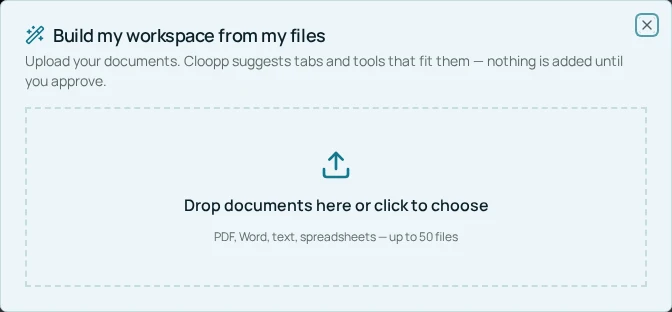
文档和导入 · 指南 11
从您的文件构建工作区
让文档建议部门和小部件,然后在两个独立阶段批准结构和SOP。
4 个步骤 · 示例 · 故障排除
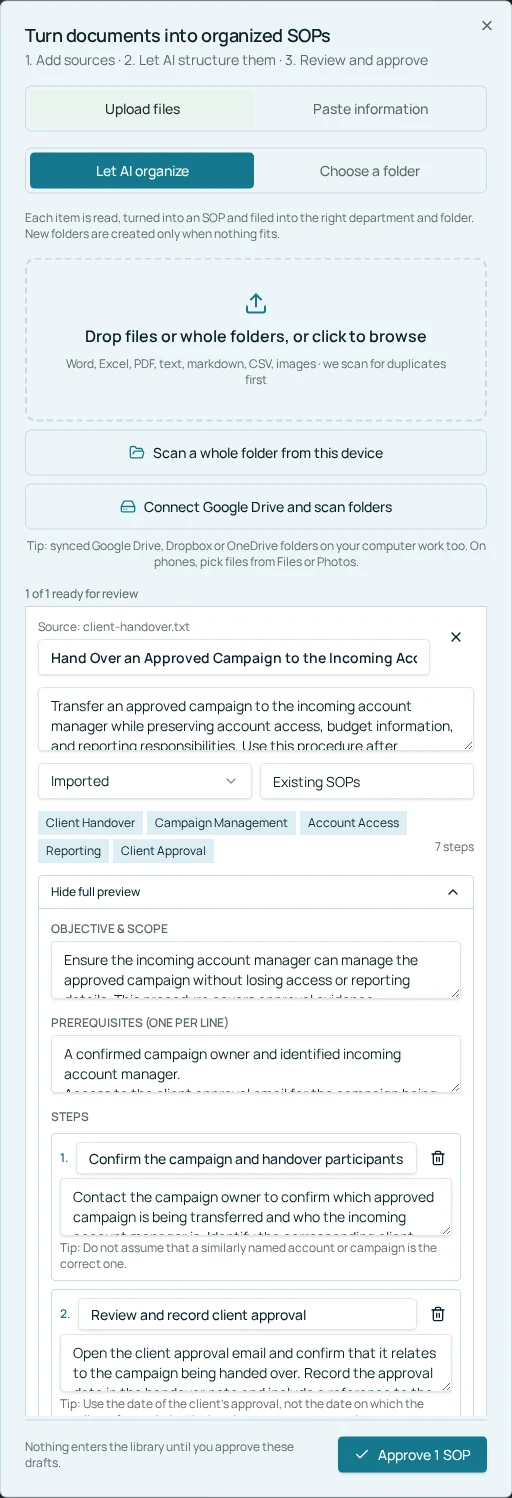
SOP库 · 指南 12
审查并批准新的SOP
在批准导入的知识前,检查来源保真度、命名、放置和完整说明。
4 个步骤 · 示例 · 故障排除
SOP库 · 指南 13
保持SOP最新
使用验证状态来审查90天内未检查过的程序。
4 个步骤 · 示例 · 故障排除
团队与设置 · 指南 14
授予客户对选定工作区的有限访问权限
邀请客户作为只读成员,同时不暴露其他客户的工作区知识。
4 个步骤 · 示例 · 故障排除
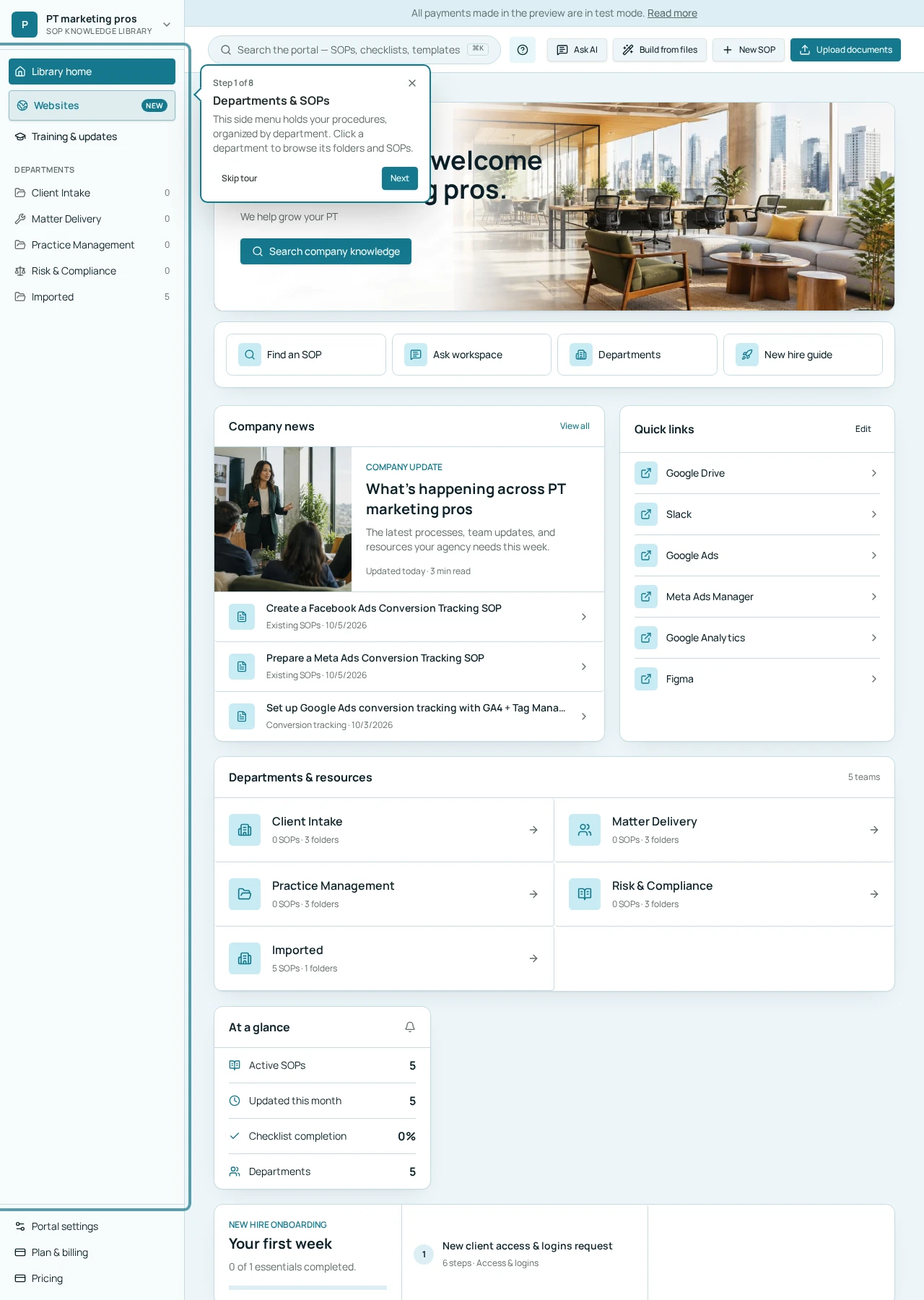
开始使用 · 指南 15
进行引导式导览
找到导览控制,跟随箭头卡片,并在需要时重播介绍。
4 个步骤 · 示例 · 故障排除
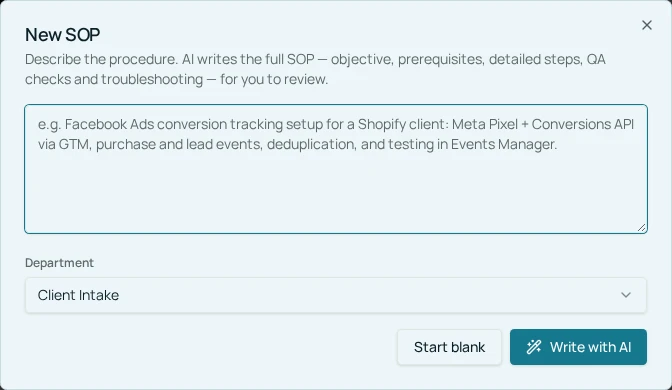
SOP库 · 指南 16
使用AI编写新的SOP
向AI提供具体的程序简报,检查其草稿,并有意识地将其添加到库中。
4 个步骤 · 示例 · 故障排除
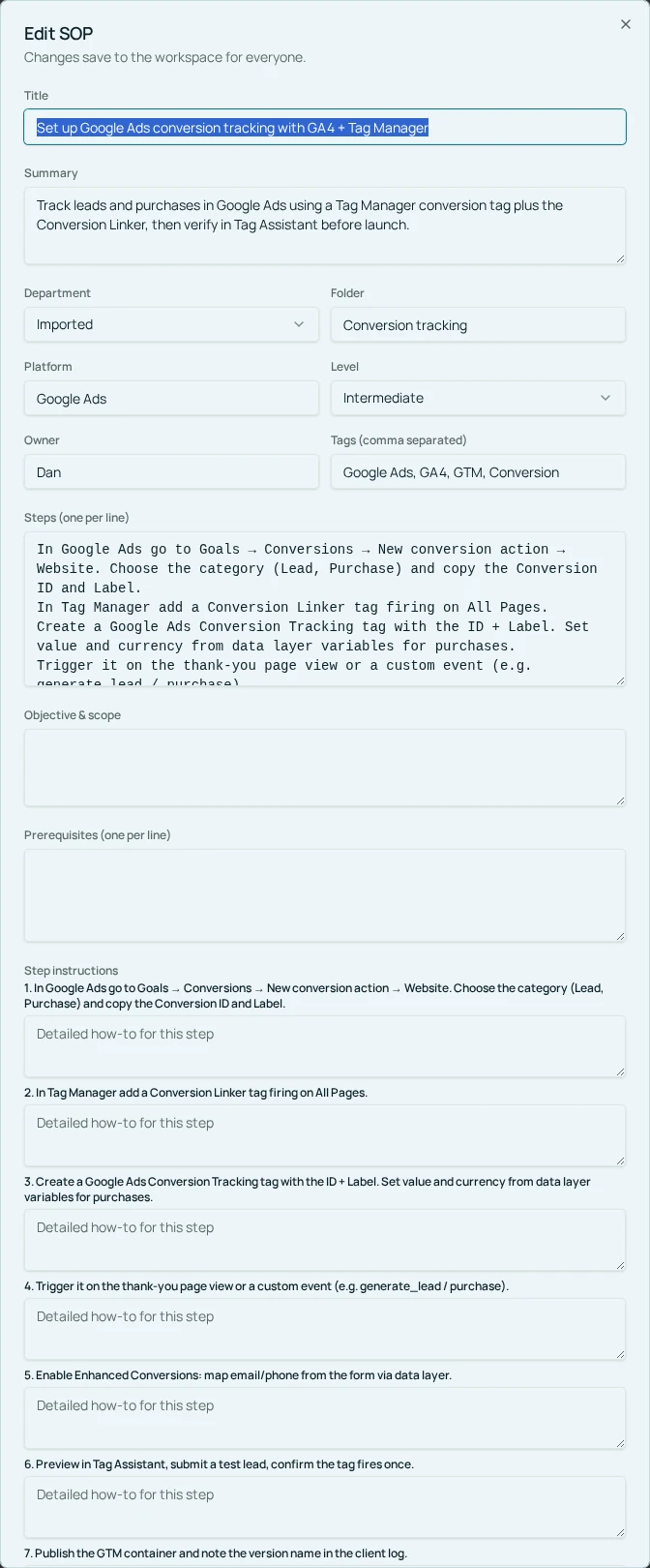
SOP 知识库 · 指南 17
编辑现有SOP
通过手动SOP编辑器,纠正标题、所有权、位置和详细说明。
4 个步骤 · 示例 · 故障排除
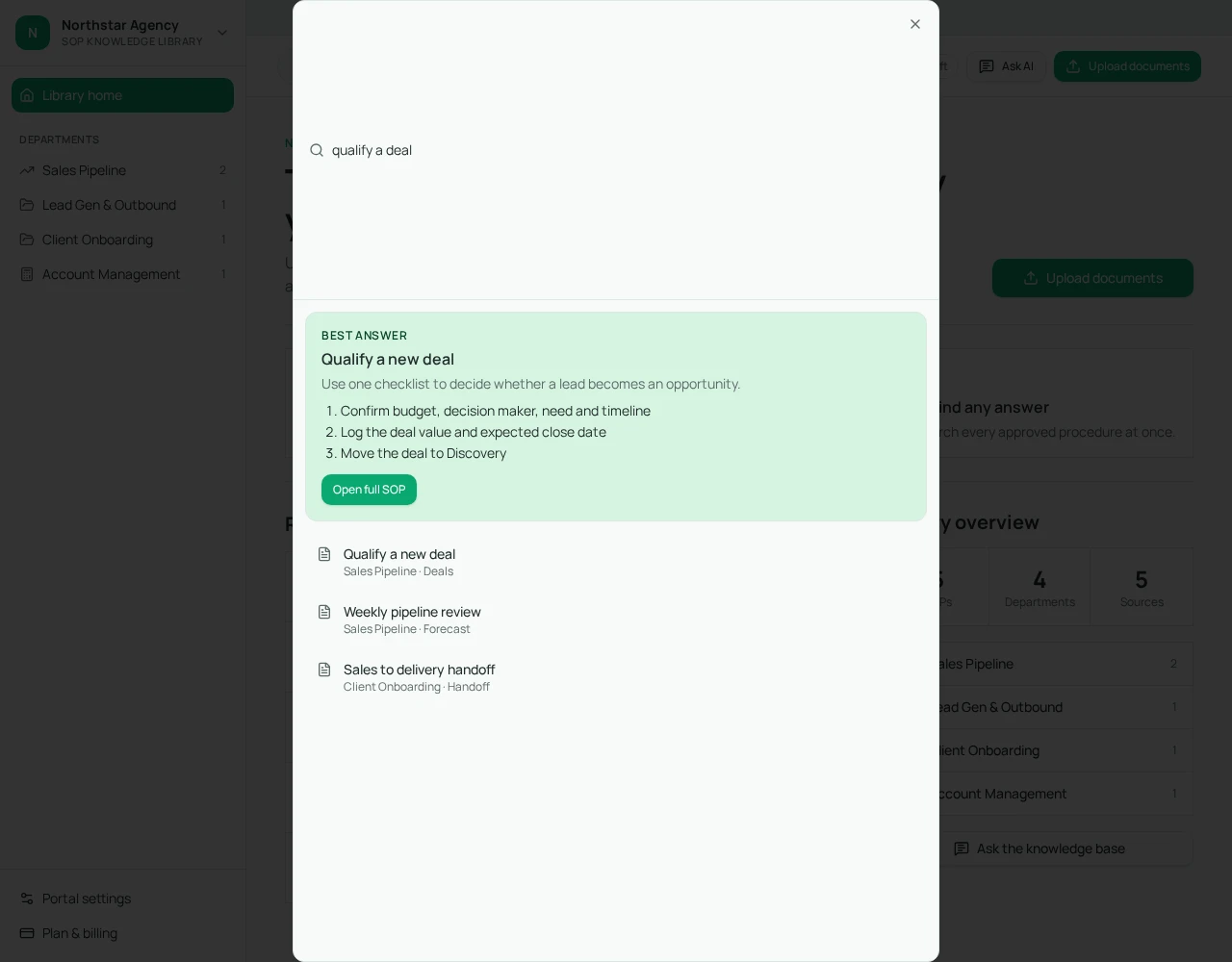
SOP 知识库 · 指南 18
搜索并提问
使用自由搜索查找匹配程序,并使用“Ask AI”(提问AI)获取上下文答案,您可以根据来源进行核对。
4 个步骤 · 示例 · 故障排除
文档与导入 · 指南 19
从 Google Drive 导入文档
连接您自己的Drive,选择文件或文件夹,然后审阅导入的SOP草稿。
4 个步骤 · 示例 · 故障排除
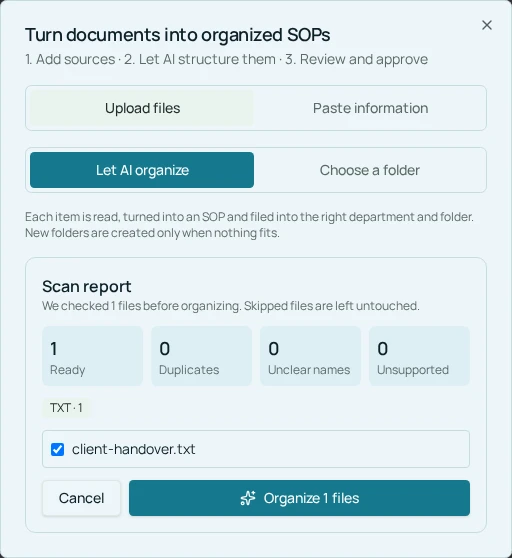
文档与导入 · 指南 20
扫描整个文件夹
在花费时间整理本地或同步文件夹之前,检查其中是否存在重复文件和不适合的文件。
4 个步骤 · 示例 · 故障排除
入门指南 · 指南 21
从零开始创建工作区
创建一个空白工作区,并让一批代表性文档来建议其组织结构。
4 个步骤 · 示例 · 故障排除
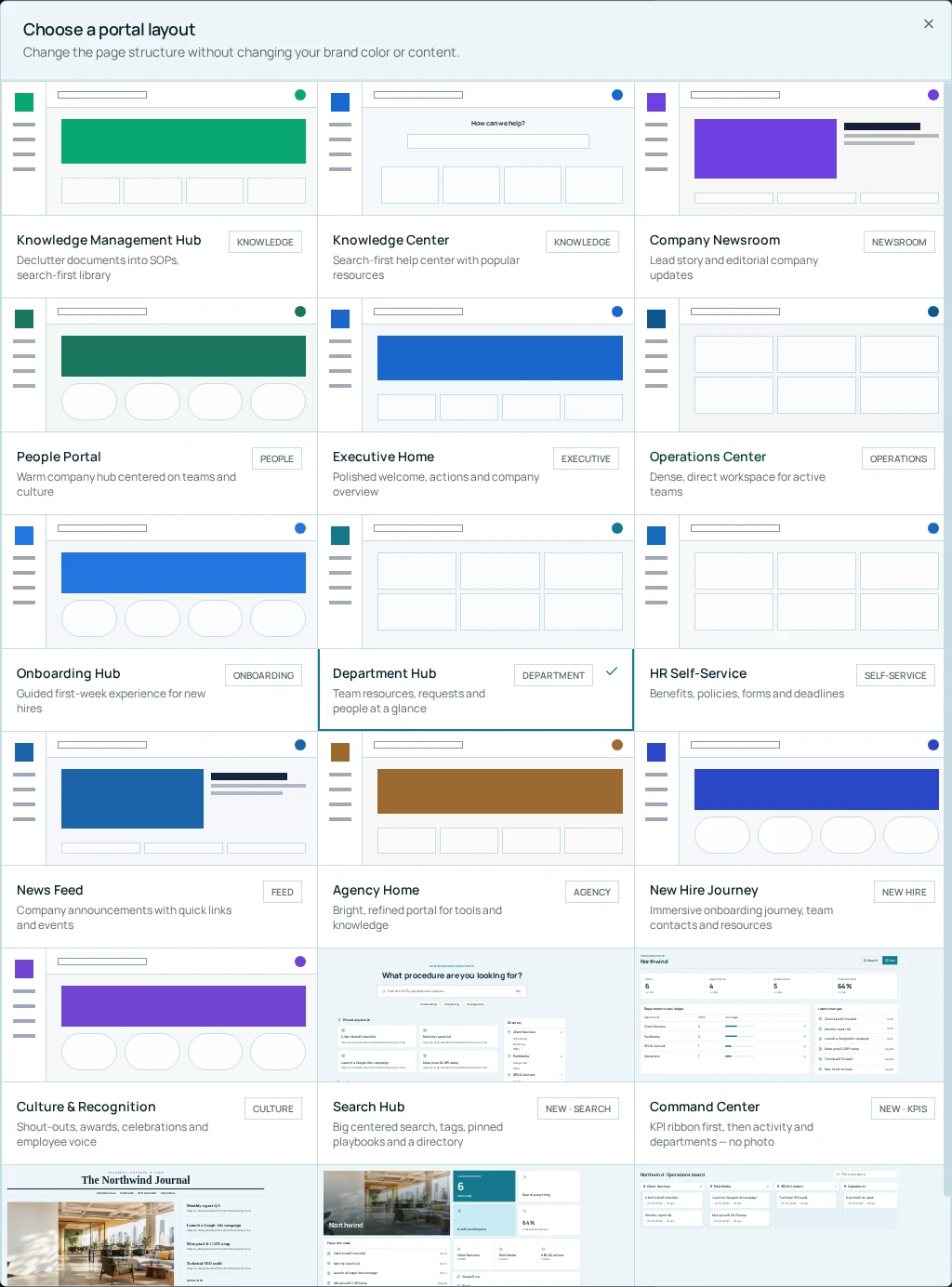
团队与设置 · 指南 22
更改您的门户布局
在保留工作区内容和所选品牌颜色的同时,预览其他门户结构。
4 个步骤 · 示例 · 故障排除
团队与设置 · 指南 23
品牌化您的门户
设置工作区标识、颜色和字体,并请求集中的图片更改,而无需重新构建门户。
4 个步骤 · 示例 · 故障排除
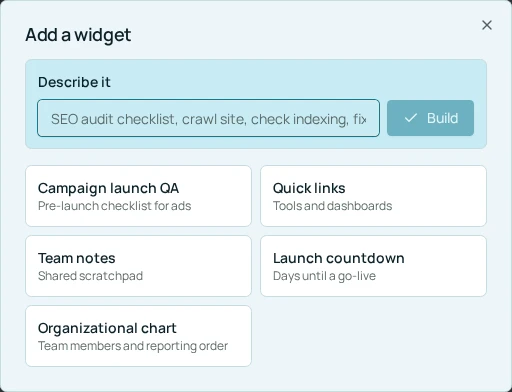
AI与部件 · 指南 24
添加部件和AI工具
将有用的部门工具放置在SOPs旁边,可以使用免费的标准部件或经过审阅的AI生成工具。
4 个步骤 · 示例 · 故障排除
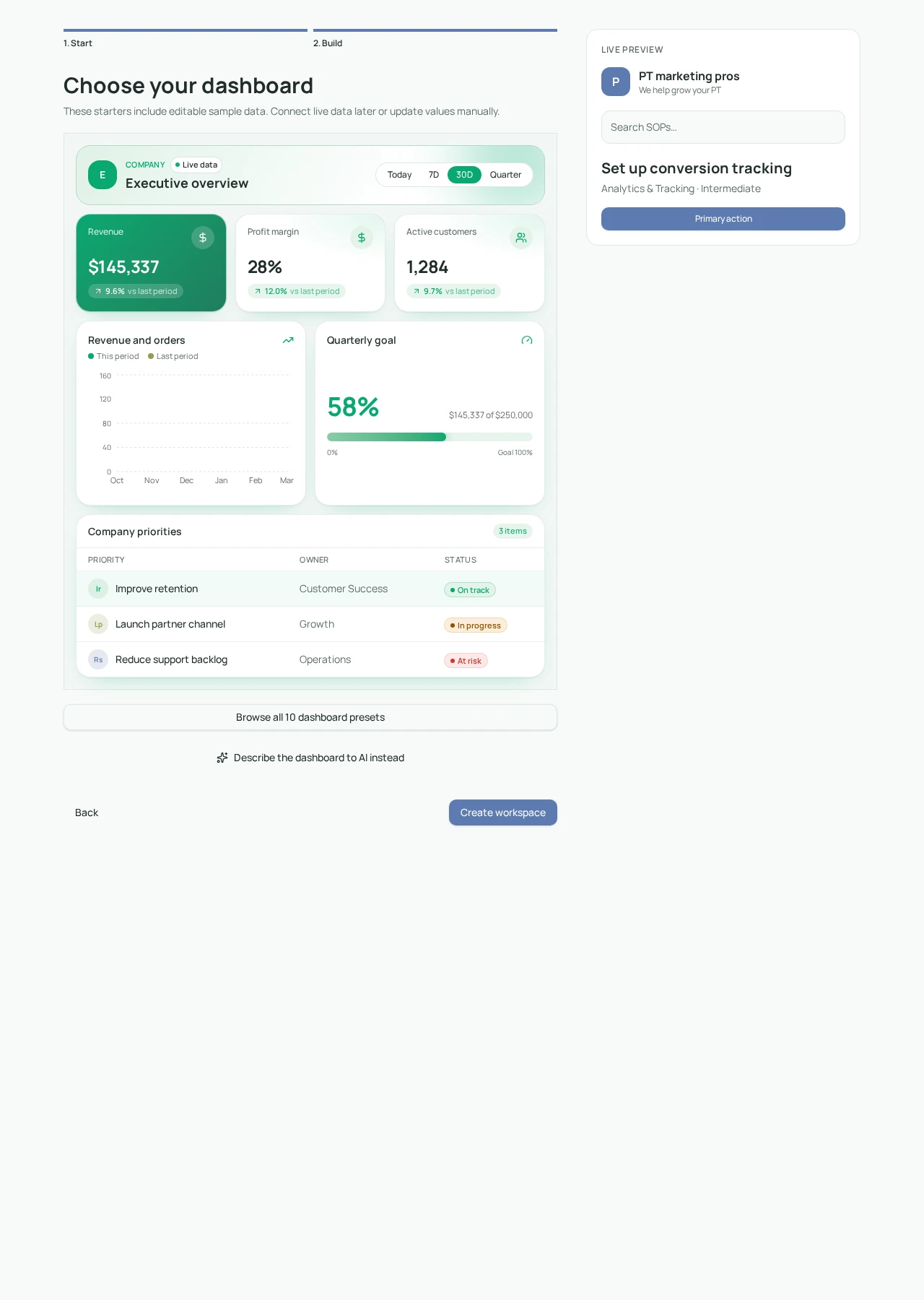
AI 与小组件 · 指南 25
设置仪表盘
选择一个可编辑的仪表盘起始模板,并替换示例指标,然后再将其用于业务决策。
4 个步骤 · 示例 · 故障排除
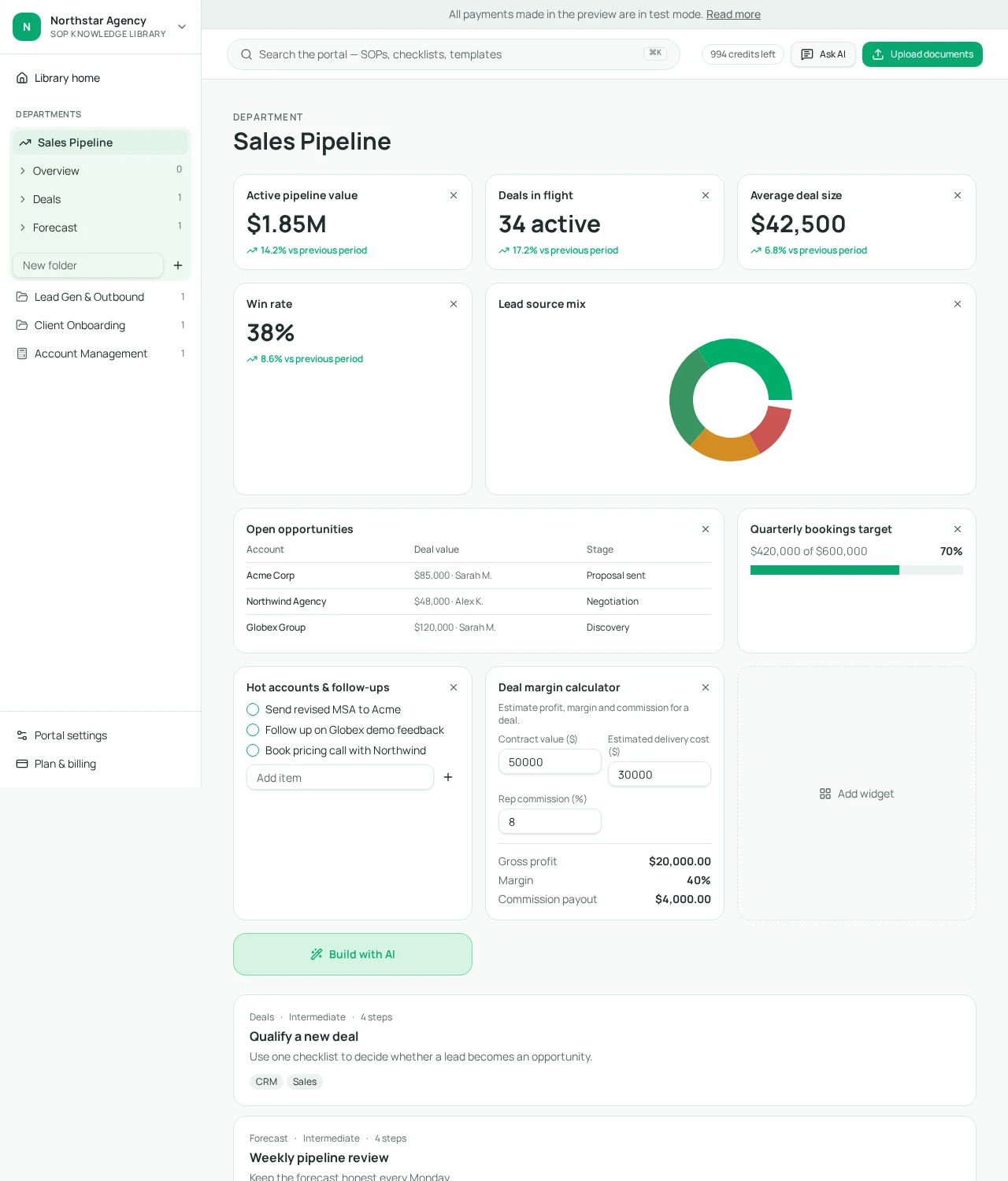
AI 与小组件 · 指南 26
使用 CRM 模板
从销售工作区开始,然后根据您的实际流程调整其销售管道、跟进和工具。
4 个步骤 · 示例 · 故障排除
团队与设置 · 指南 27
创建和切换工作区
在安全地切换已保存的工作区时,保持每个公司或客户的信息独立。
4 个步骤 · 示例 · 故障排除
团队与设置 · 指南 28
保存自定义域名偏好设置
选择一个门户地址,并了解单独的激活步骤,然后再承诺使用实时自定义域名。
4 个步骤 · 示例 · 故障排除
套餐与账户 · 指南 29
按需购买积分
无需更改订阅或工作区限制,即可充值 AI 用量。
4 个步骤 · 示例 · 故障排除
AI 与小部件 · 指南 30
使用 AI 助手
在以已批准知识为事实来源的前提下,提出有针对性的问题或请求审查过的更改。
4 个步骤 · 示例 · 故障排除
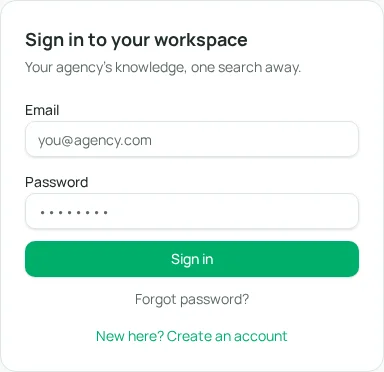
套餐与账户 · 指南 31
登录并重置密码
使用电子邮件访问您的账户,并在不创建重复账户的情况下恢复忘记的密码。
4 个步骤 · 示例 · 故障排除
SOP 库 · 指南 32
手动编写 SOP
创建一个空白程序,并使用免费的手动编辑器填写其详细说明。
4 个步骤 · 示例 · 故障排除
培训 · 指南 33
完成培训并确认更新
在您自己的帐户下完成已发布的课程,通过测验,并确认公司公告。
4 个步骤 · 示例 · 故障排除
AI & widgets · 指南 34
使用 AI 构建计算器
描述数字输入和预期输出,测试公式预览,并在检查后才添加工具。
4 个步骤 · 示例 · 故障排除
入门 · 指南 35
选择并应用工作区模板
预览行业结构并有意识地应用一个模板,避免将结构更改与视觉布局混淆。
4 个步骤 · 示例 · 故障排除
入门 · 指南 36
从想法或参考设计工作区
描述自定义门户或提供设计参考,然后在创建前检查 AI 建议。
4 个步骤 · 示例 · 故障排除
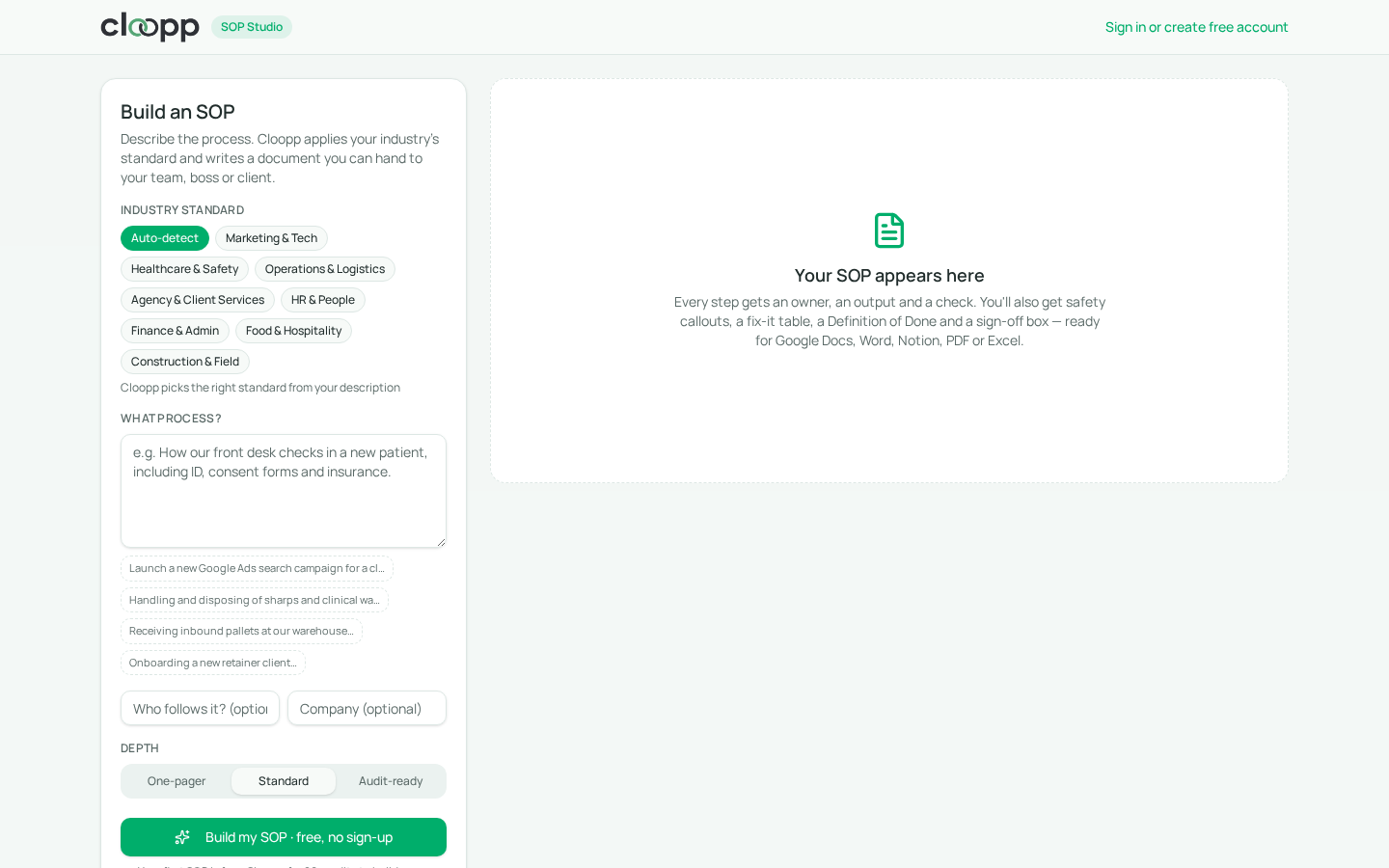
SOP Studio · 指南 37
在SOP Studio中构建并导出SOP
描述一个流程,选择行业标准和深度,然后编辑、导出并保存一份完成的SOP。
8 个步骤 · 示例 · 故障排除
An SOP library your team actually reads
Start free. Set up your portal in about two minutes.
Start free