
Hilfe-Center
So nutzen Sie Cloopp
37 praxisnahe Anleitungen mit nummerierten Schritten, echten Screenshots, Beispielen und Lösungen für häufige Probleme.
Screenshots zeigen die englische Oberfläche; Schaltflächen heißen in der App je nach Sprache ggf. anders.
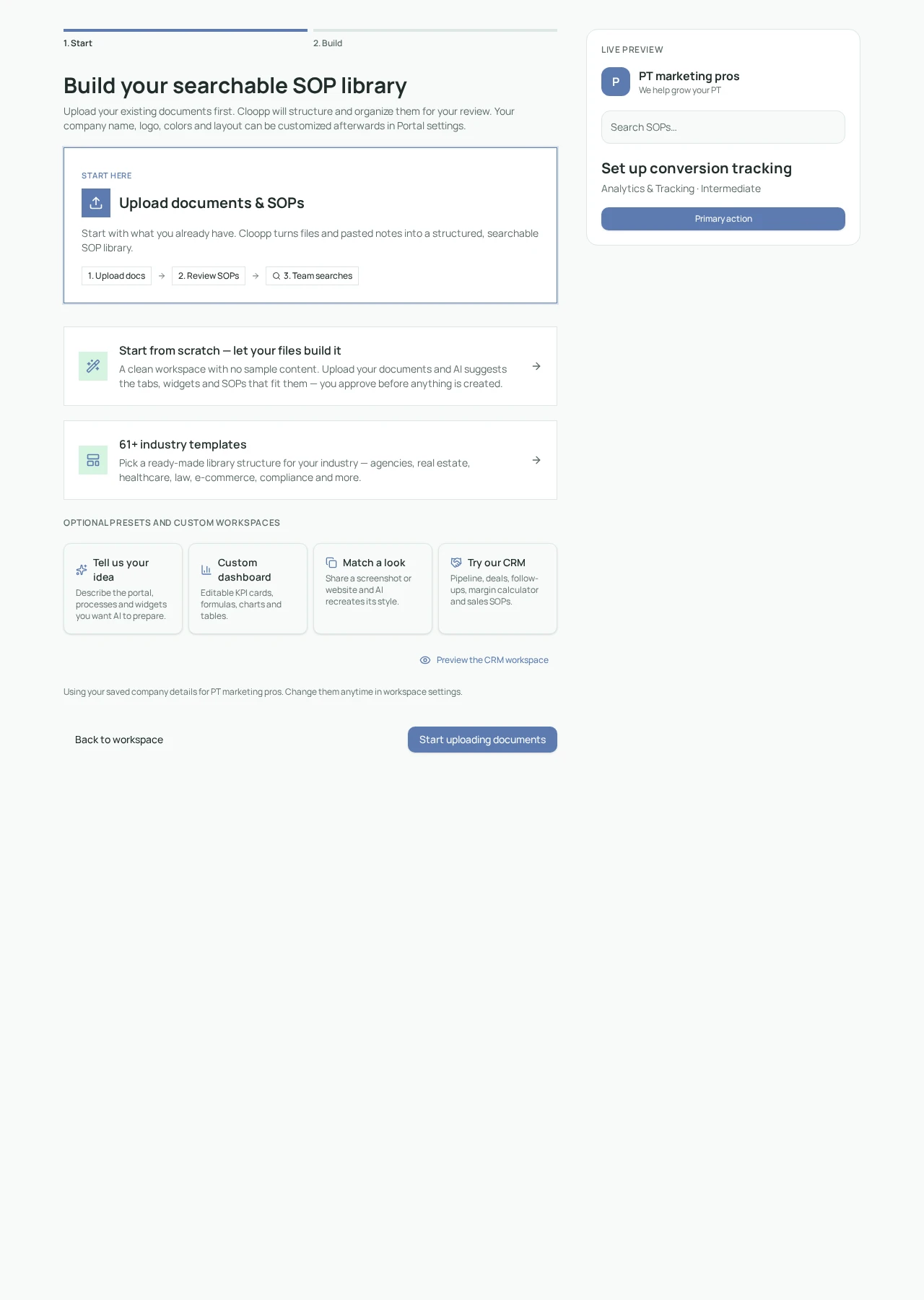
Erste Schritte · Anleitung 1
Erstellen Sie Ihren ersten Arbeitsbereich
Beginnen Sie mit Ihren Dokumenten, wählen Sie eine Wissensbibliotheksstruktur und genehmigen Sie Ihre ersten SOPs.
4 Schritte · Beispiel · Fehlerbehebung
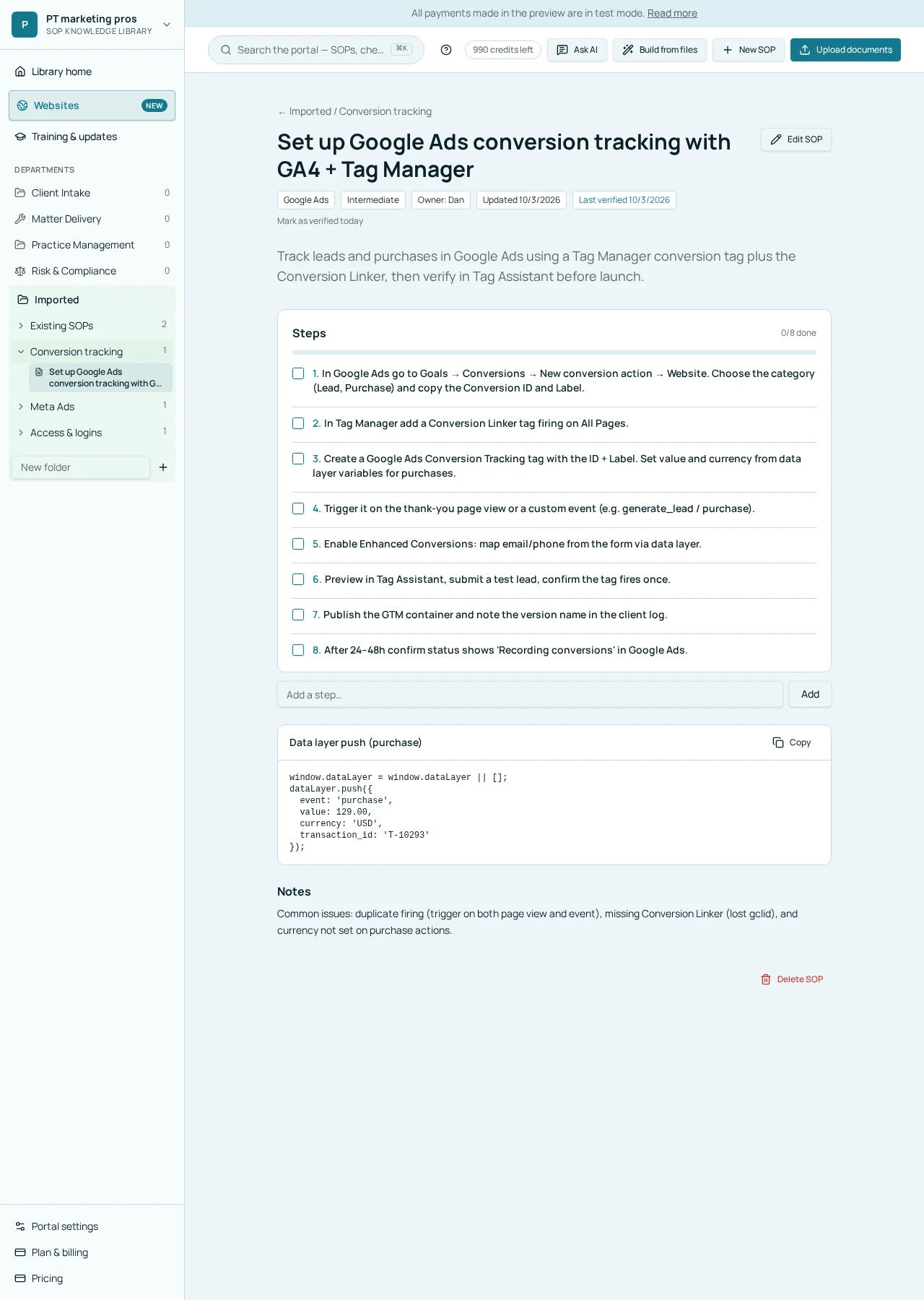
SOP-Bibliothek · Anleitung 2
Eine SOP finden und befolgen
Suchen Sie ein Verfahren, überprüfen Sie seine Voraussetzungen und arbeiten Sie die Anweisungen durch, ohne die Verifizierung zu überspringen.
4 Schritte · Beispiel · Fehlerbehebung
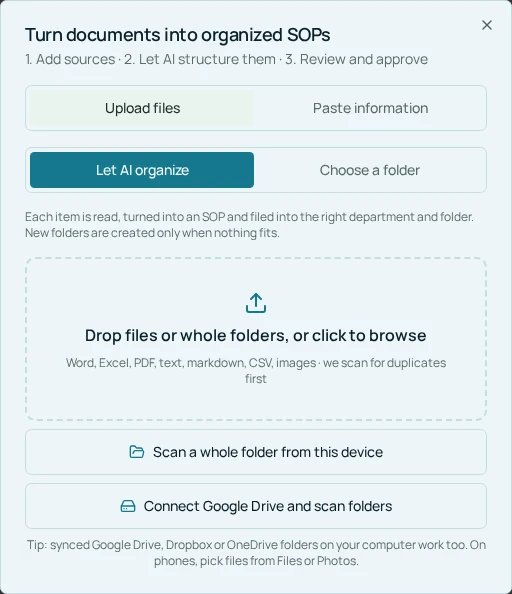
Dokumente & Importe · Anleitung 3
Dokumente in großen Mengen hochladen
Scannen Sie zuerst Dateien, lassen Sie sie von KI strukturieren und genehmigen Sie die fertigen SOP-Entwürfe in Ihrer Bibliothek.
4 Schritte · Beispiel · Fehlerbehebung
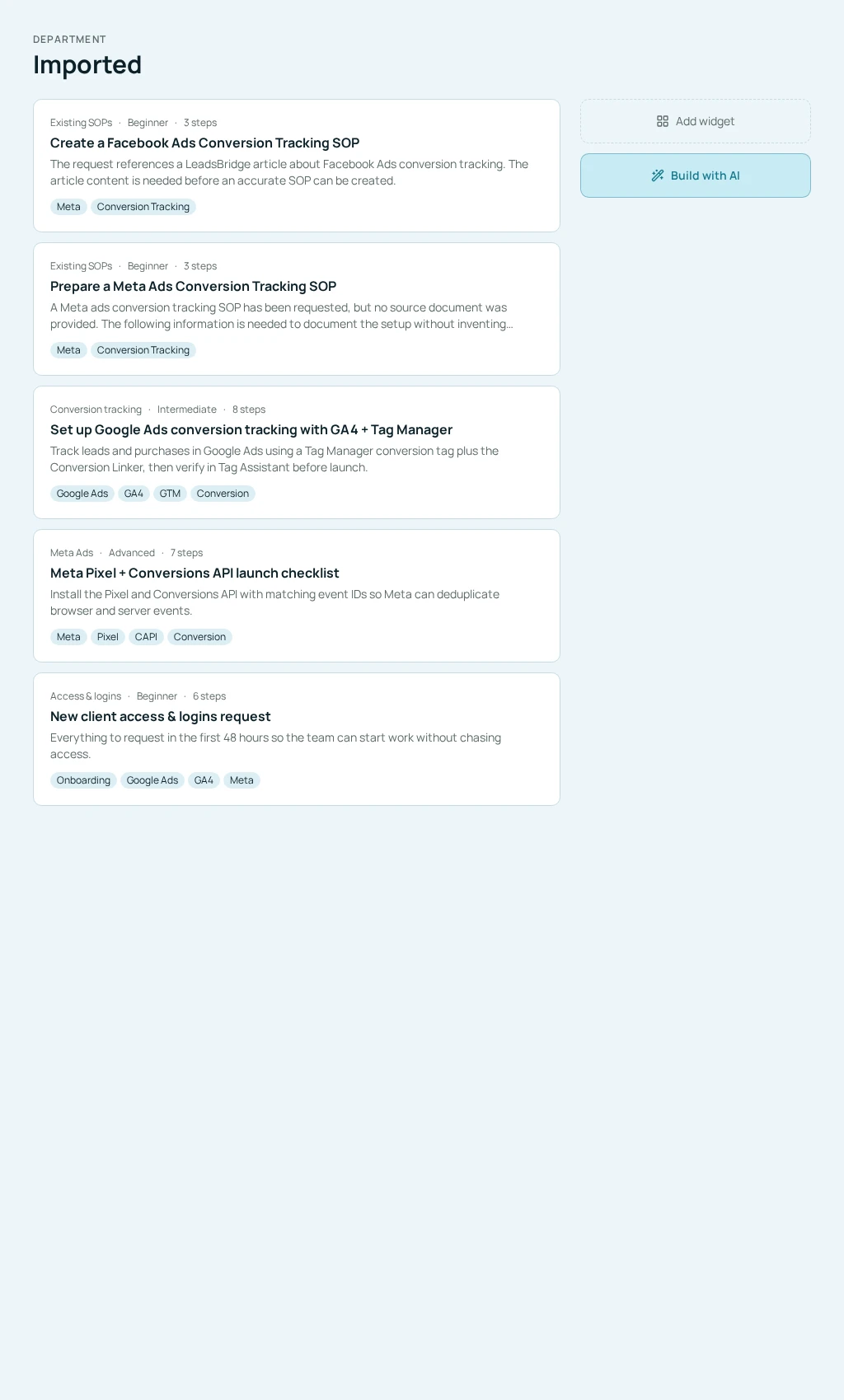
SOP-Bibliothek · Anleitung 4
Abteilungen und Ordner organisieren
Erstellen Sie sinnvolle Abteilungen und Ordner und platzieren Sie SOPs dort, wo Teammitglieder sie erwarten.
4 Schritte · Beispiel · Fehlerbehebung
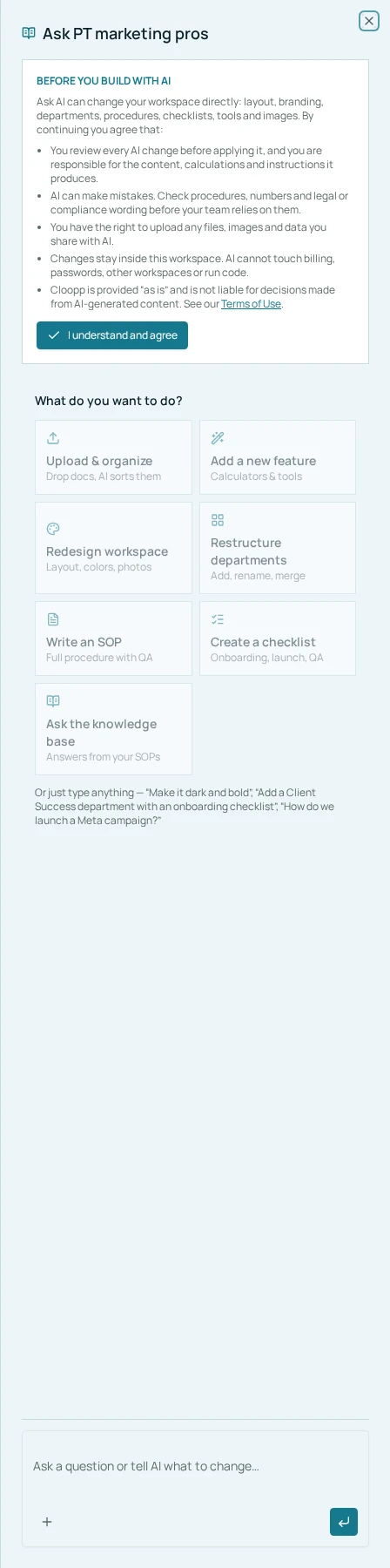
KI & Widgets · Anleitung 5
KI bitten, Ihr Portal zu bearbeiten
Fordern Sie eine gezielte Portalanpassung an, prüfen Sie jeden vorgeschlagenen Edit und übernehmen oder widerrufen Sie ihn bewusst.
4 Schritte · Beispiel · Fehlerbehebung
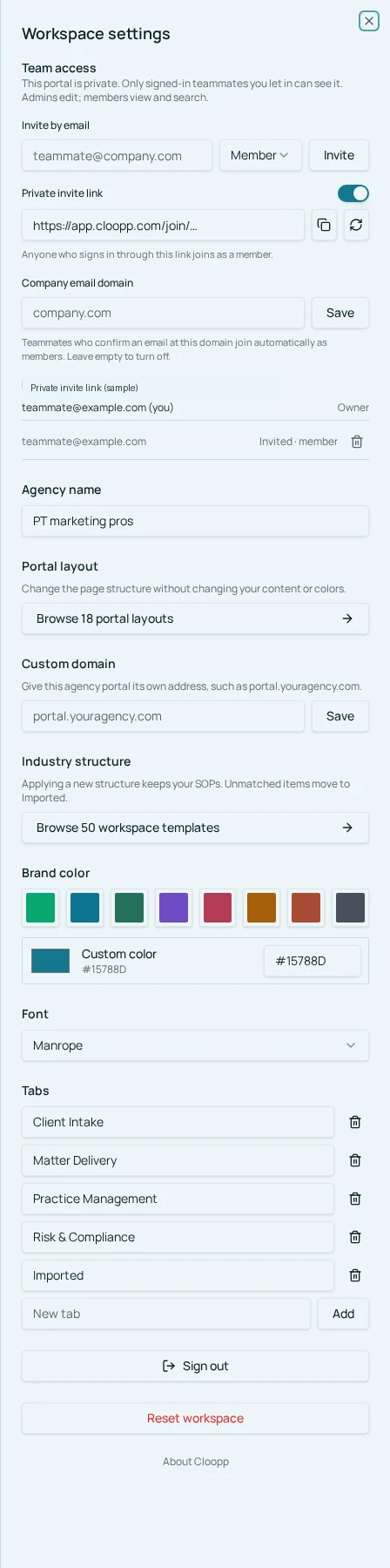
Team & Einstellungen · Anleitung 6
Ihr Team einladen
Wählen Sie die passende Zugriffsebene und laden Sie Personen in ausgewählte private Arbeitsbereiche ein.
4 Schritte · Beispiel · Fehlerbehebung
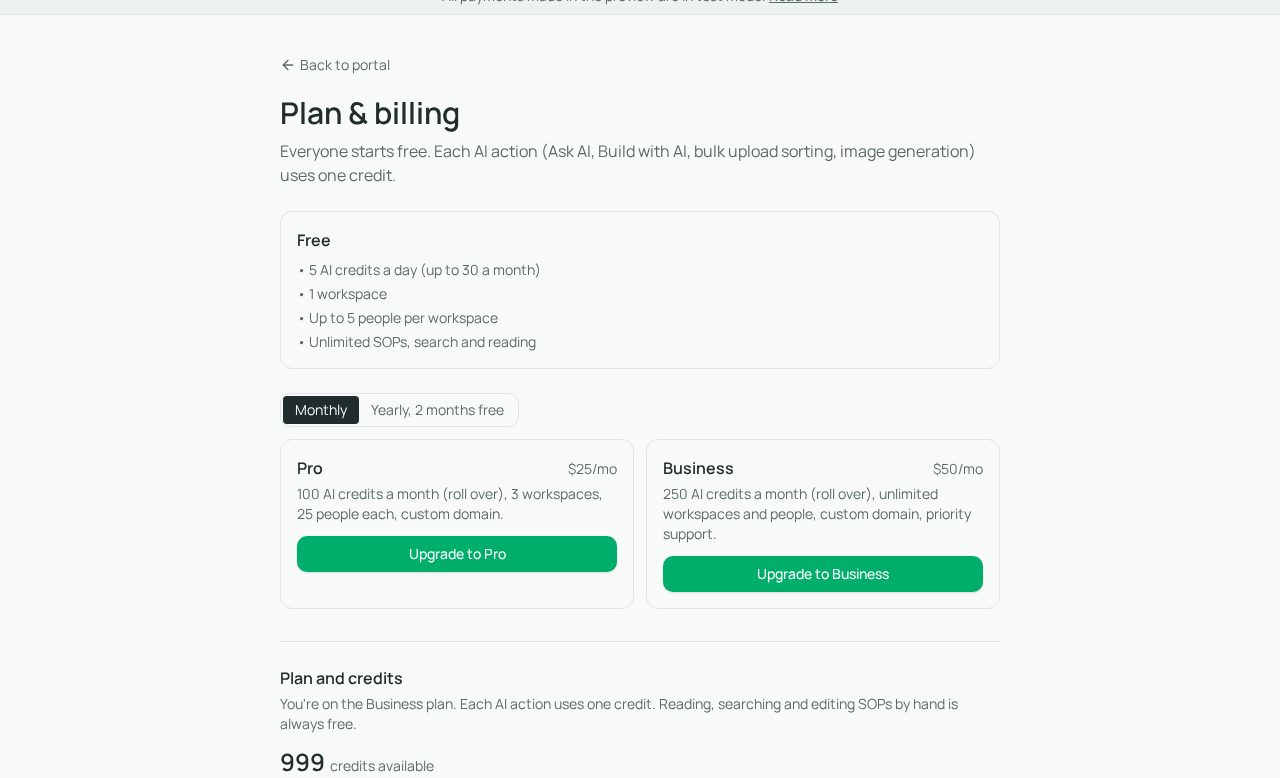
Pläne & Konto · Anleitung 7
Ihren Plan und Guthaben verwalten
Vergleichen Sie Kontolimits, verstehen Sie die KI-Nutzung und ändern Sie Pläne, ohne bestehende Arbeitsbereiche zu löschen.
4 Schritte · Beispiel · Fehlerbehebung
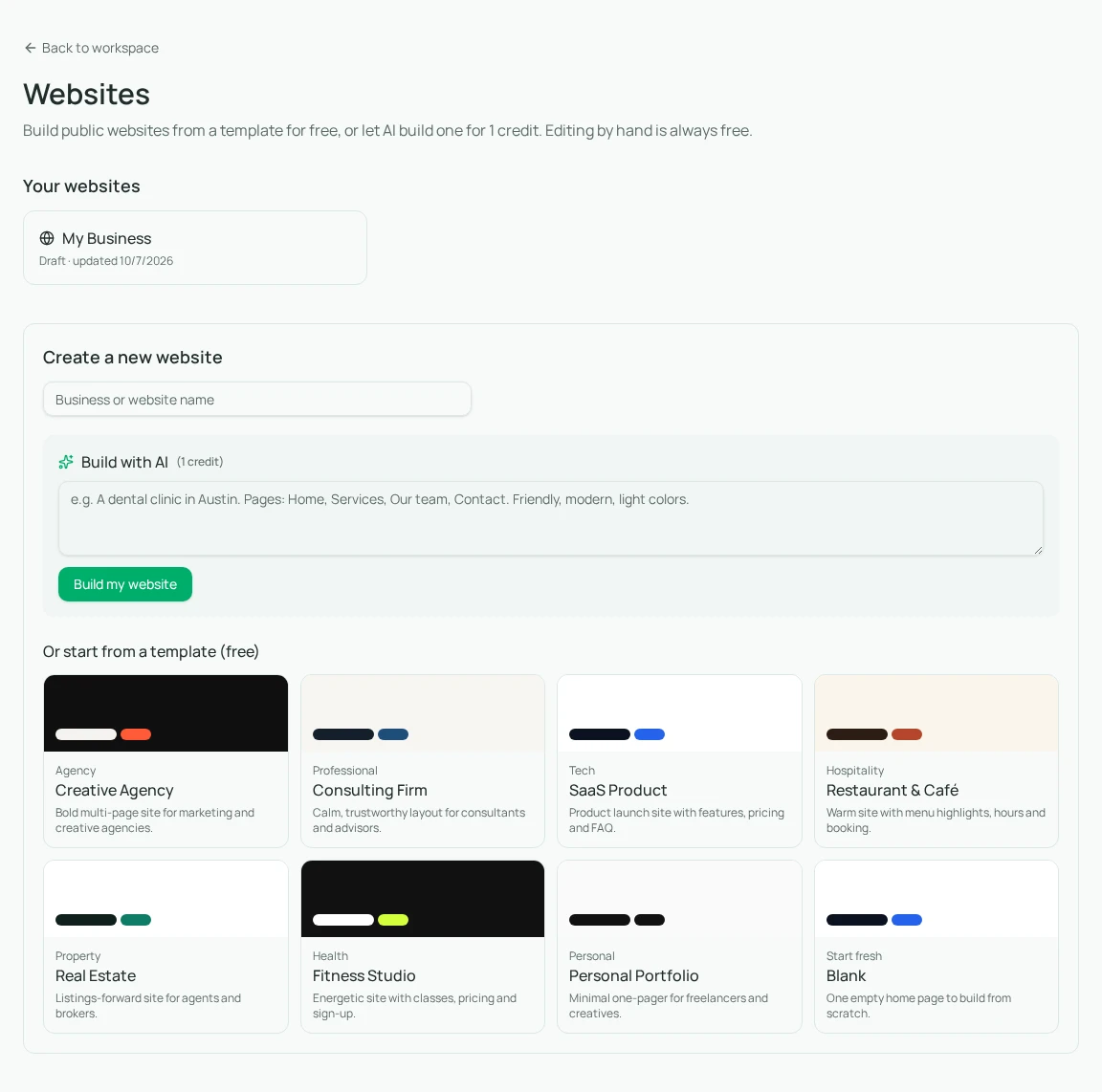
Websites · Anleitung 8
Eine Website erstellen
Erstellen Sie eine unveröffentlichte, eigenständige Website aus einer Vorlage oder einem KI-Briefing und überprüfen Sie sie dann im Editor.
4 Schritte · Beispiel · Fehlerbehebung
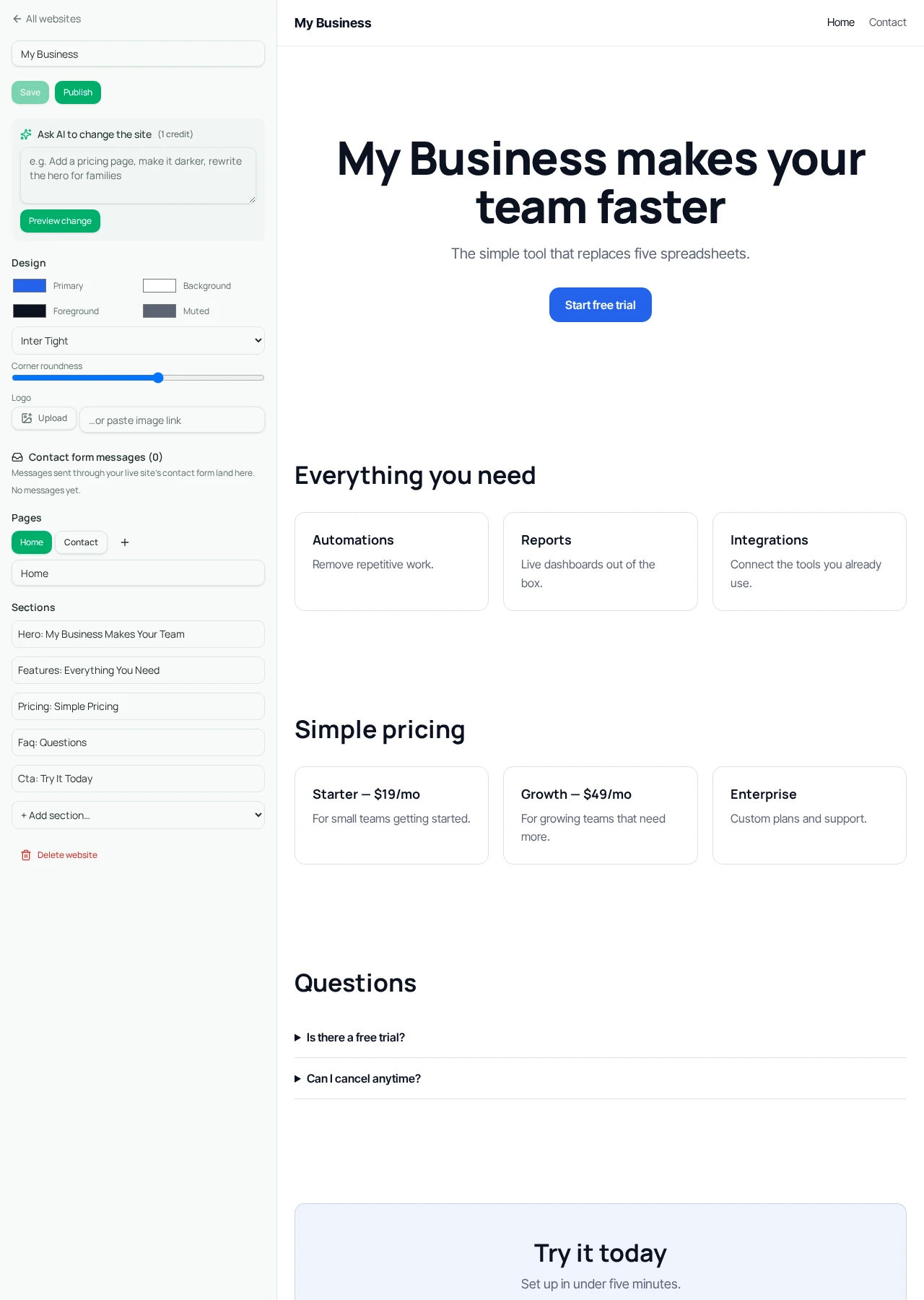
Websites · Anleitung 9
Website bearbeiten und veröffentlichen
Seiten und Bilder anpassen, KI-Änderungen überprüfen und die Live-Site sowie das Kontaktformular testen.
5 Schritte · Beispiel · Fehlerbehebung
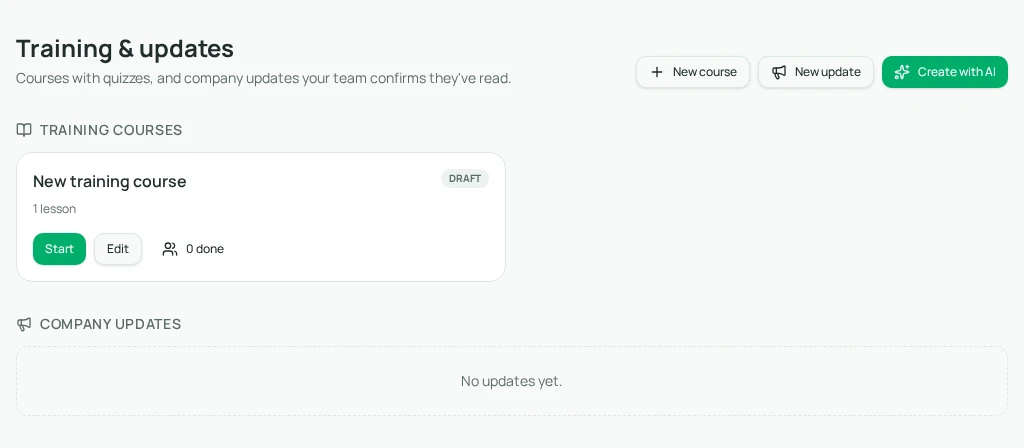
Training · Anleitung 10
Schulungen und Unternehmens-Updates erstellen
Bereiten Sie Lektionen, Quizze oder Ankündigungen als Entwürfe vor und veröffentlichen Sie diese anschließend für Ihr Workspace-Team.
5 Schritte · Beispiel · Fehlerbehebung
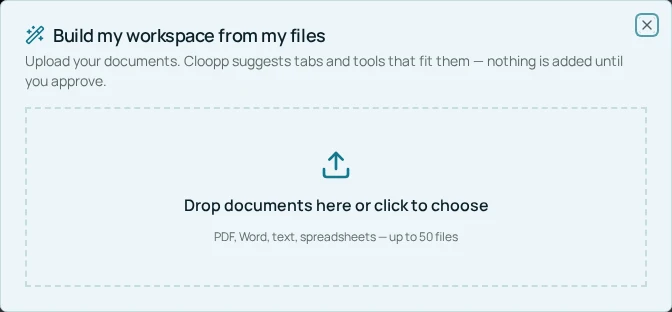
Documents & imports · Anleitung 11
Workspace aus Ihren Dateien erstellen
Lassen Sie Dokumente Abteilungen und Widgets vorschlagen und genehmigen Sie dann Struktur und SOPs in zwei separaten Schritten.
4 Schritte · Beispiel · Fehlerbehebung
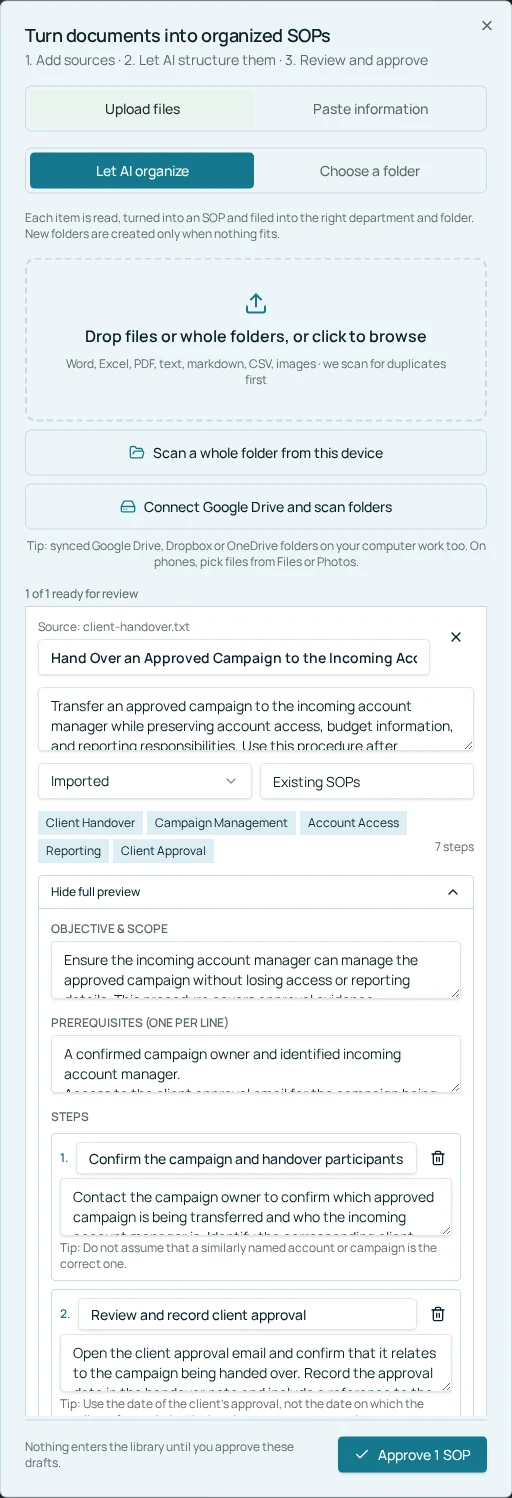
SOP library · Anleitung 12
Neue SOPs überprüfen und genehmigen
Überprüfen Sie die Quellentreue, Benennung, Platzierung und vollständige Anweisungen, bevor Sie importiertes Wissen genehmigen.
4 Schritte · Beispiel · Fehlerbehebung
SOP-Bibliothek · Anleitung 13
SOPs aktuell halten
Nutzen Sie den Verifizierungsstatus, um Verfahren zu überprüfen, die seit 90 Tagen nicht kontrolliert wurden.
4 Schritte · Beispiel · Fehlerbehebung
Team & Einstellungen · Anleitung 14
Clients beschränkten Zugriff auf ausgewählte Workspaces gewähren
Laden Sie einen Client als Nur-Lese-Mitglied ein, ohne das Workspace-Wissen anderer Clients preiszugeben.
4 Schritte · Beispiel · Fehlerbehebung
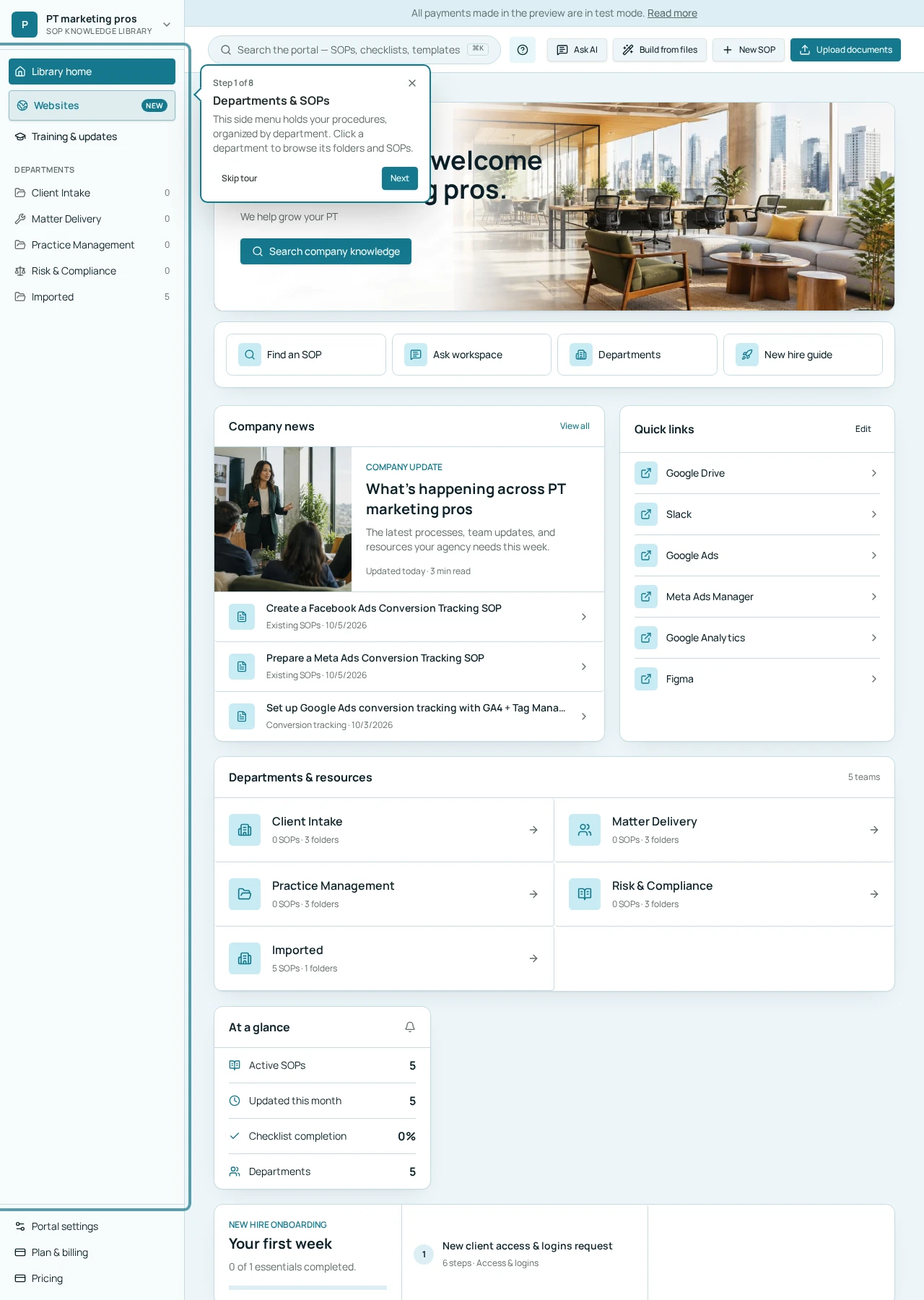
Erste Schritte · Anleitung 15
Geführte Tour starten
Finden Sie die Tour-Steuerung, folgen Sie den Hinweiskarten und spielen Sie die Einführung bei Bedarf erneut ab.
4 Schritte · Beispiel · Fehlerbehebung
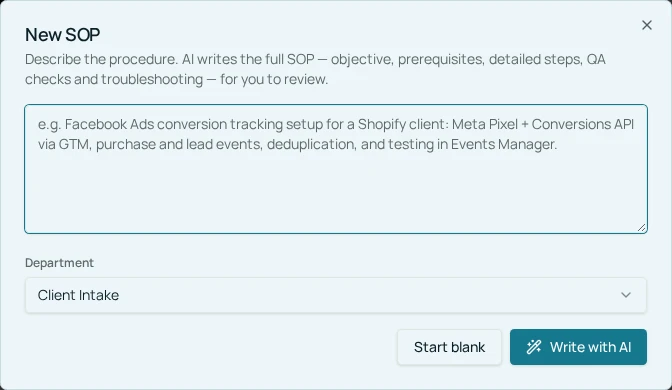
SOP-Bibliothek · Anleitung 16
Eine neue SOP mit KI schreiben
Geben Sie der KI ein konkretes Verfahrens-Briefing, prüfen Sie ihren Entwurf und fügen Sie ihn bewusst der Bibliothek hinzu.
4 Schritte · Beispiel · Fehlerbehebung
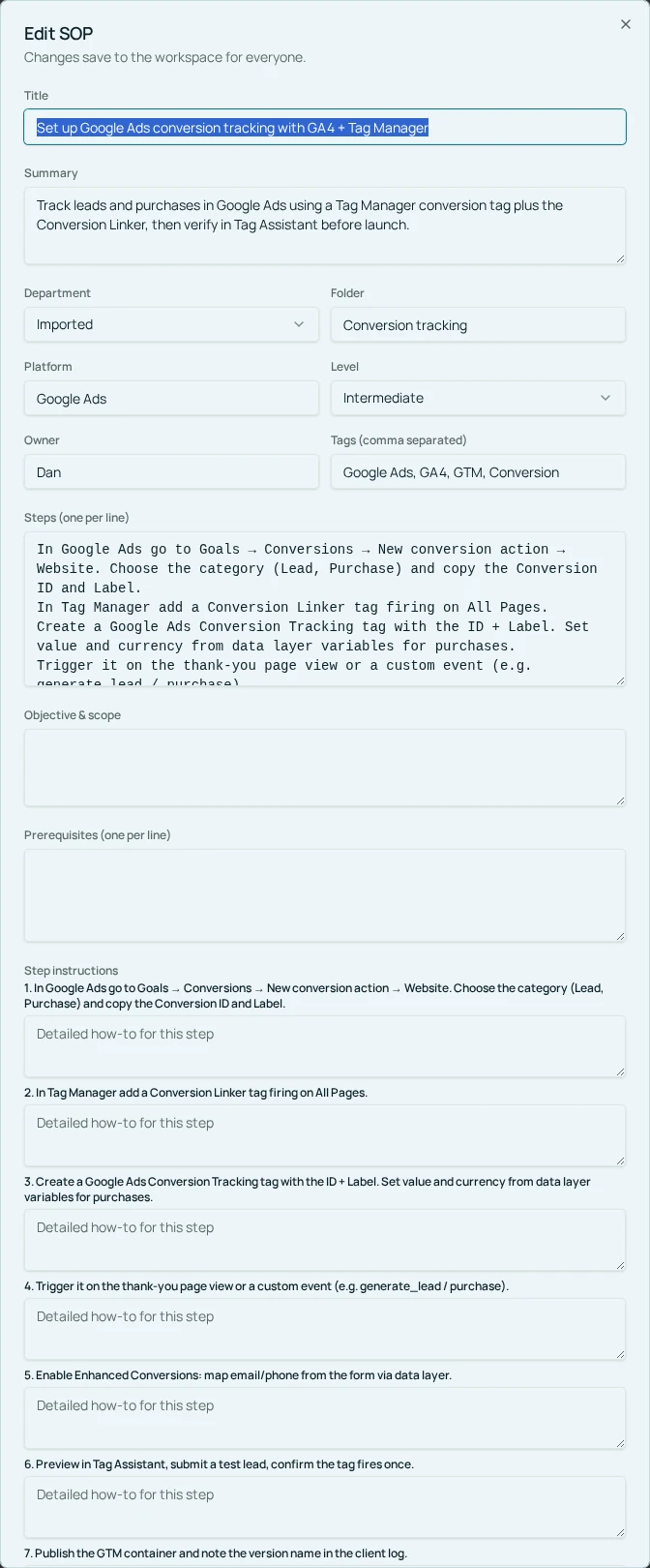
SOP-Bibliothek · Anleitung 17
Eine bestehende SOP bearbeiten
Korrigieren Sie Titel, Zuständigkeiten, Platzierung und detaillierte Anweisungen mit dem manuellen SOP-Editor.
4 Schritte · Beispiel · Fehlerbehebung
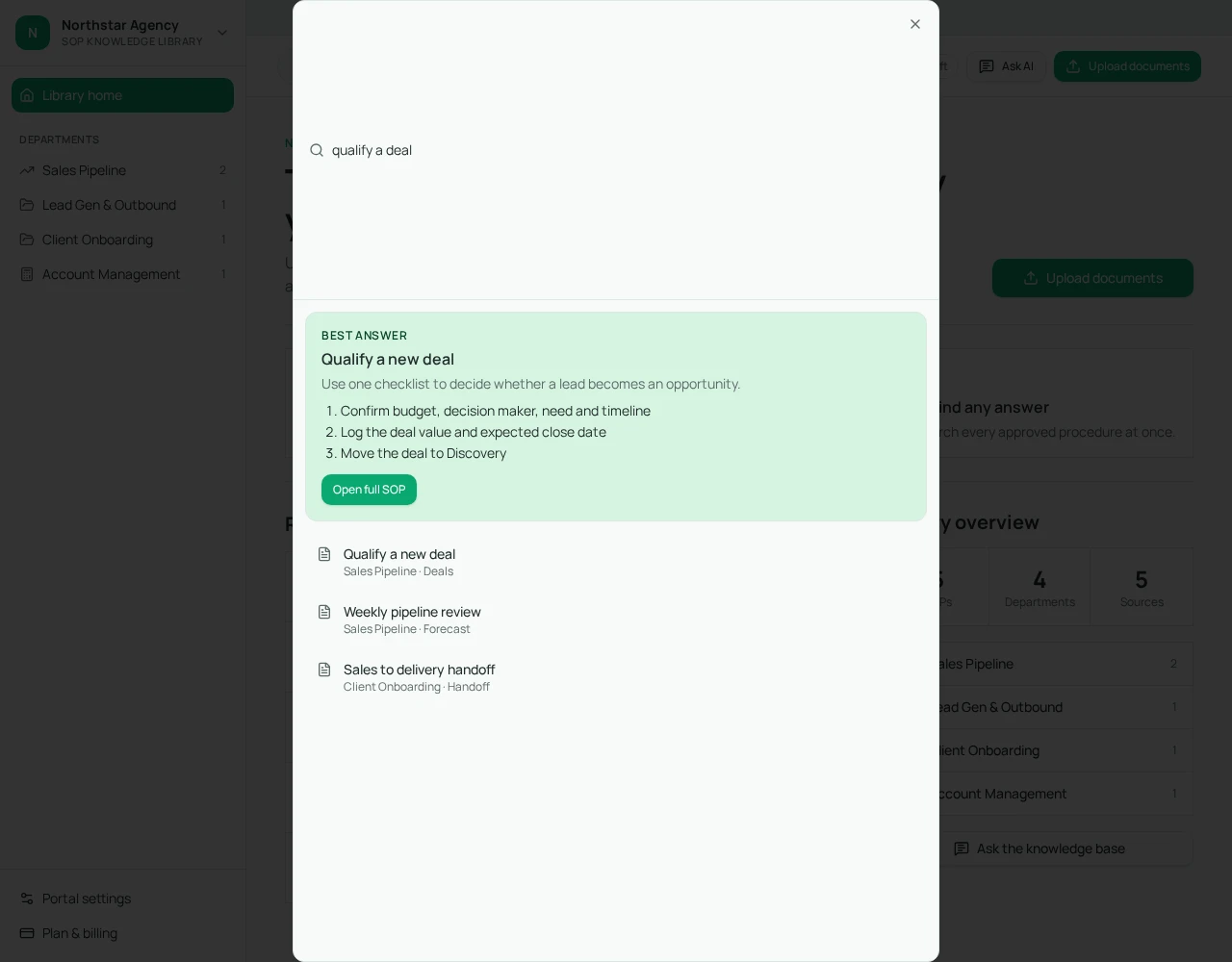
SOP-Bibliothek · Anleitung 18
Suchen und Fragen stellen
Nutzen Sie die Freitextsuche für passende Prozeduren und „Ask AI“ (KI fragen) für eine kontextbezogene Antwort, die Sie mit den Quellen abgleichen können.
4 Schritte · Beispiel · Fehlerbehebung
Dokumente & Importe · Anleitung 19
Dokumente aus Google Drive importieren
Verbinden Sie Ihr eigenes Drive, wählen Sie Dateien oder Ordner aus und überprüfen Sie die importierten SOP-Entwürfe.
4 Schritte · Beispiel · Fehlerbehebung
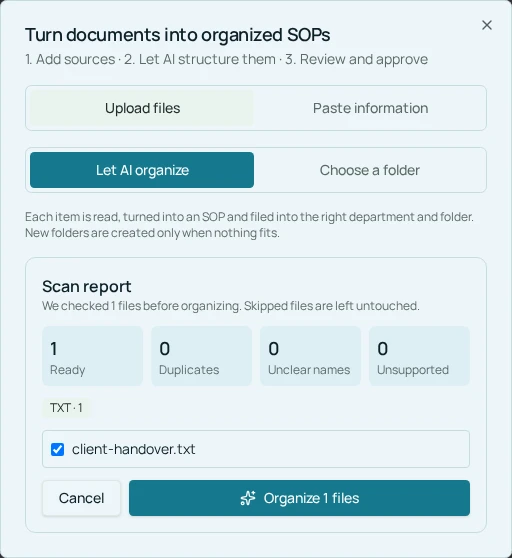
Dokumente & Importe · Anleitung 20
Einen ganzen Ordner scannen
Überprüfen Sie einen lokalen oder synchronisierten Ordner auf Duplikate und ungeeignete Dateien, bevor Sie Zeit mit der Organisation verbringen.
4 Schritte · Beispiel · Fehlerbehebung
Erste Schritte · Anleitung 21
Einen Arbeitsbereich von Grund auf neu starten
Erstellen Sie einen leeren Arbeitsbereich und lassen Sie einen repräsentativen Dokumentenstapel dessen Organisation vorschlagen.
4 Schritte · Beispiel · Fehlerbehebung
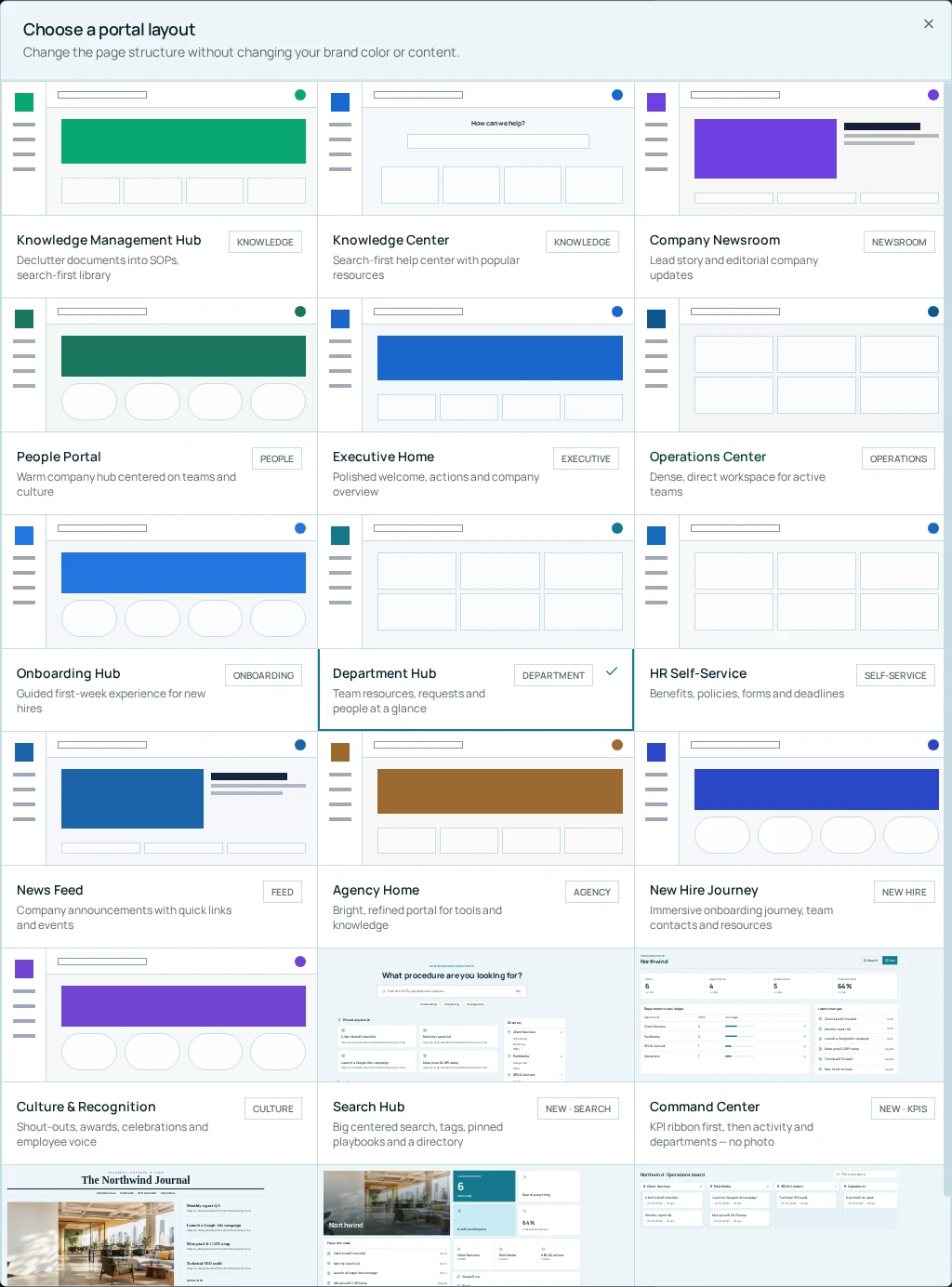
Team & Einstellungen · Anleitung 22
Das Layout Ihres Portals ändern
Vorschau einer anderen Portalstruktur, wobei der Arbeitsbereichsinhalt und die gewählte Markenfarbe erhalten bleiben.
4 Schritte · Beispiel · Fehlerbehebung
Team & Einstellungen · Anleitung 23
Ihr Portal branden
Legen Sie die Arbeitsbereichsidentität, Farben und Schriftarten fest und fordern Sie gezielte Fotobearbeitungen an, ohne das Portal neu aufbauen zu müssen.
4 Schritte · Beispiel · Fehlerbehebung
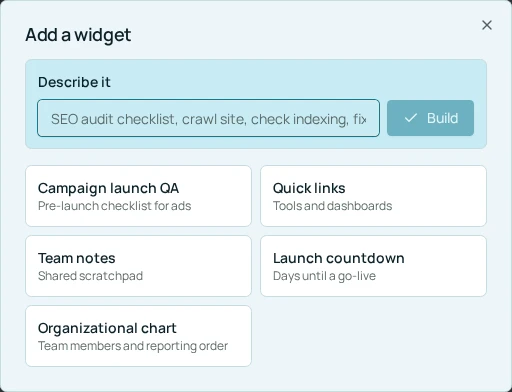
KI & Widgets · Anleitung 24
Widgets und KI-Tools hinzufügen
Platzieren Sie nützliche Abteilungstools neben SOPs, indem Sie kostenlose Standard-Widgets oder überprüfte KI-generierte Tools verwenden.
4 Schritte · Beispiel · Fehlerbehebung
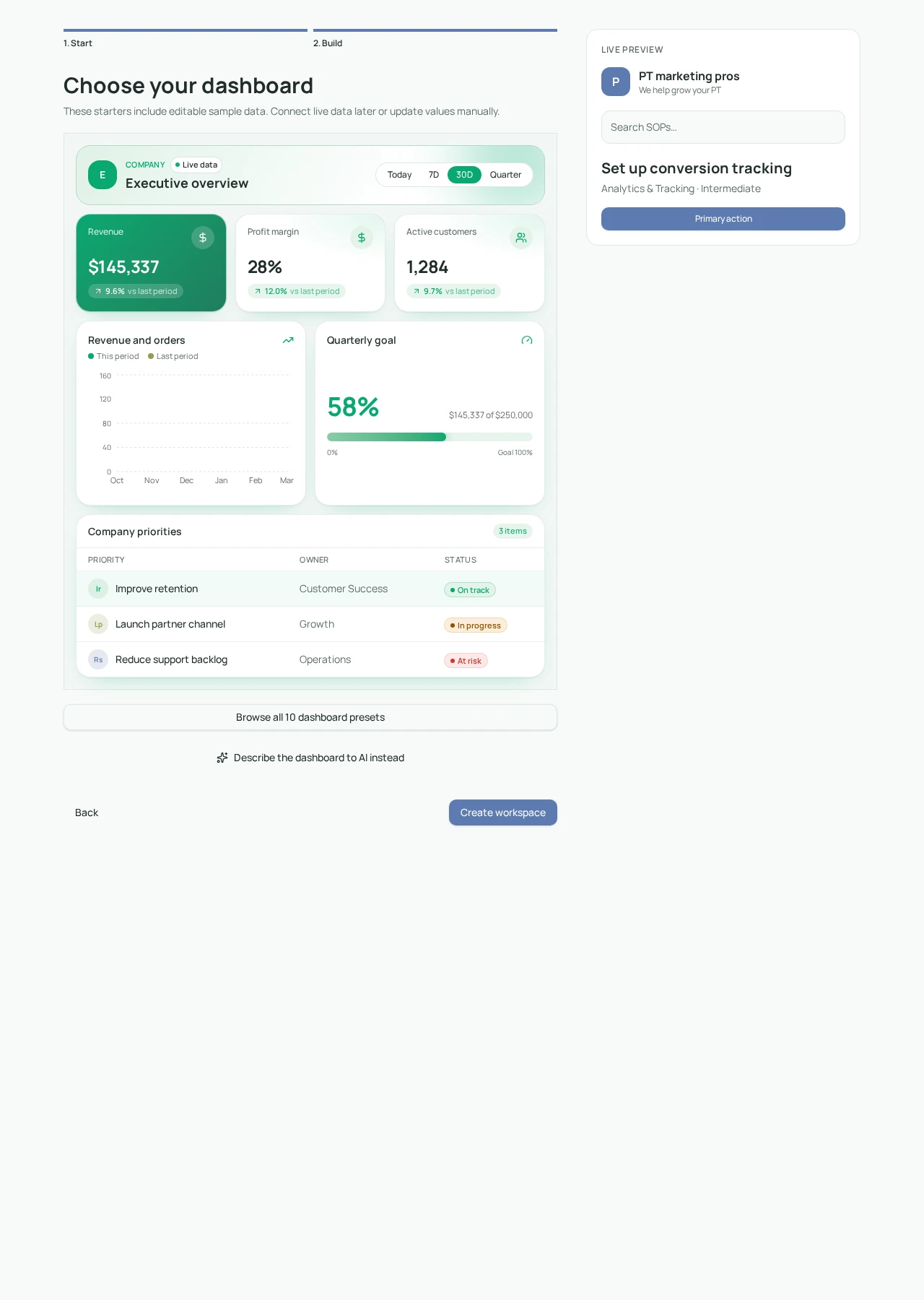
KI & Widgets · Anleitung 25
Dashboard einrichten
Wählen Sie eine bearbeitbare Dashboard-Vorlage und ersetzen Sie die Beispielmetriken, bevor Sie sie für Geschäftsentscheidungen nutzen.
4 Schritte · Beispiel · Fehlerbehebung
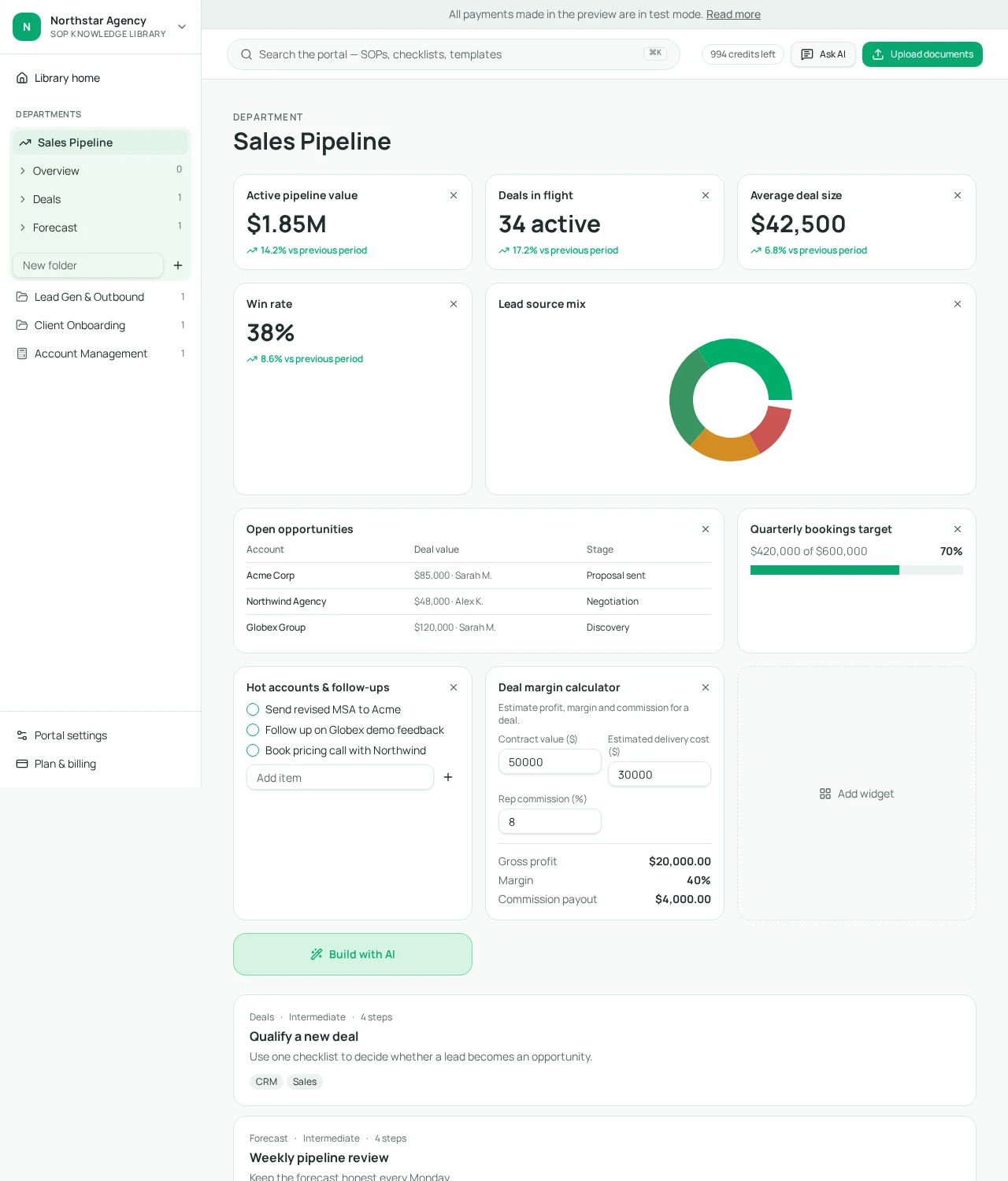
KI & Widgets · Anleitung 26
CRM-Vorlage verwenden
Beginnen Sie mit dem Vertriebs-Arbeitsbereich und passen Sie dann dessen Pipeline, Follow-ups und Tools an Ihren tatsächlichen Prozess an.
4 Schritte · Beispiel · Fehlerbehebung
Team & Einstellungen · Anleitung 27
Arbeitsbereiche erstellen und wechseln
Halten Sie die Informationen jedes Unternehmens oder Kunden getrennt, während Sie sicher zwischen gespeicherten Arbeitsbereichen wechseln.
4 Schritte · Beispiel · Fehlerbehebung
Team & Einstellungen · Anleitung 28
Präferenz für eine benutzerdefinierte Domäne speichern
Wählen Sie eine Portaladresse und verstehen Sie den separaten Aktivierungsschritt, bevor Sie eine Live-Benutzerdefinierte Domäne versprechen.
4 Schritte · Beispiel · Fehlerbehebung
Pläne & Konto · Anleitung 29
Guthaben nach Bedarf kaufen
Füllen Sie Ihr KI-Nutzungsguthaben auf, ohne Ihr Abonnement oder Ihre Workspace-Limits zu ändern.
4 Schritte · Beispiel · Fehlerbehebung
KI & Widgets · Anleitung 30
Den KI-Assistenten verwenden
Stellen Sie gezielte Fragen oder fordern Sie überprüfte Änderungen an, während genehmigtes Wissen die Wahrheitsquelle bleibt.
4 Schritte · Beispiel · Fehlerbehebung
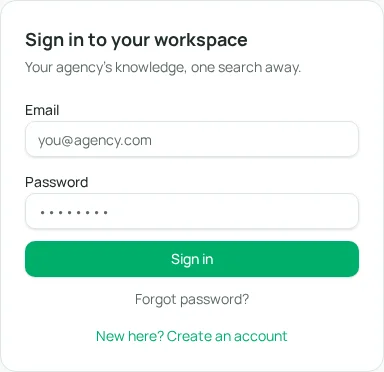
Pläne & Konto · Anleitung 31
Anmelden und Passwort zurücksetzen
Greifen Sie mit Ihrer E-Mail-Adresse auf Ihr Konto zu und stellen Sie ein vergessenes Passwort wieder her, ohne ein doppeltes Konto zu erstellen.
4 Schritte · Beispiel · Fehlerbehebung
SOP-Bibliothek · Anleitung 32
Eine SOP manuell verfassen
Erstellen Sie ein leeres Verfahren und füllen Sie dessen detaillierte Anweisungen mit dem kostenlosen manuellen Editor aus.
4 Schritte · Beispiel · Fehlerbehebung
Schulung · Anleitung 33
Schulungen absolvieren und Updates bestätigen
Schließen Sie veröffentlichte Lektionen ab, bestehen Sie Tests und bestätigen Sie Firmenmitteilungen unter Ihrem eigenen Konto.
4 Schritte · Beispiel · Fehlerbehebung
KI & Widgets · Anleitung 34
Rechner mit KI erstellen
Beschreiben Sie numerische Eingaben und erwartete Ausgaben, testen Sie die Formelvorschau und fügen Sie das Tool erst nach Überprüfung hinzu.
4 Schritte · Beispiel · Fehlerbehebung
Erste Schritte · Anleitung 35
Arbeitsbereichsvorlagen auswählen und anwenden
Branchenstrukturen vorab ansehen und eine absichtlich anwenden, ohne Strukturänderungen mit visuellen Layouts zu verwechseln.
4 Schritte · Beispiel · Fehlerbehebung
Erste Schritte · Anleitung 36
Arbeitsbereich aus einer Idee oder Referenz gestalten
Beschreiben Sie ein benutzerdefiniertes Portal oder geben Sie eine Designreferenz an und prüfen Sie dann den KI-Vorschlag vor der Erstellung.
4 Schritte · Beispiel · Fehlerbehebung
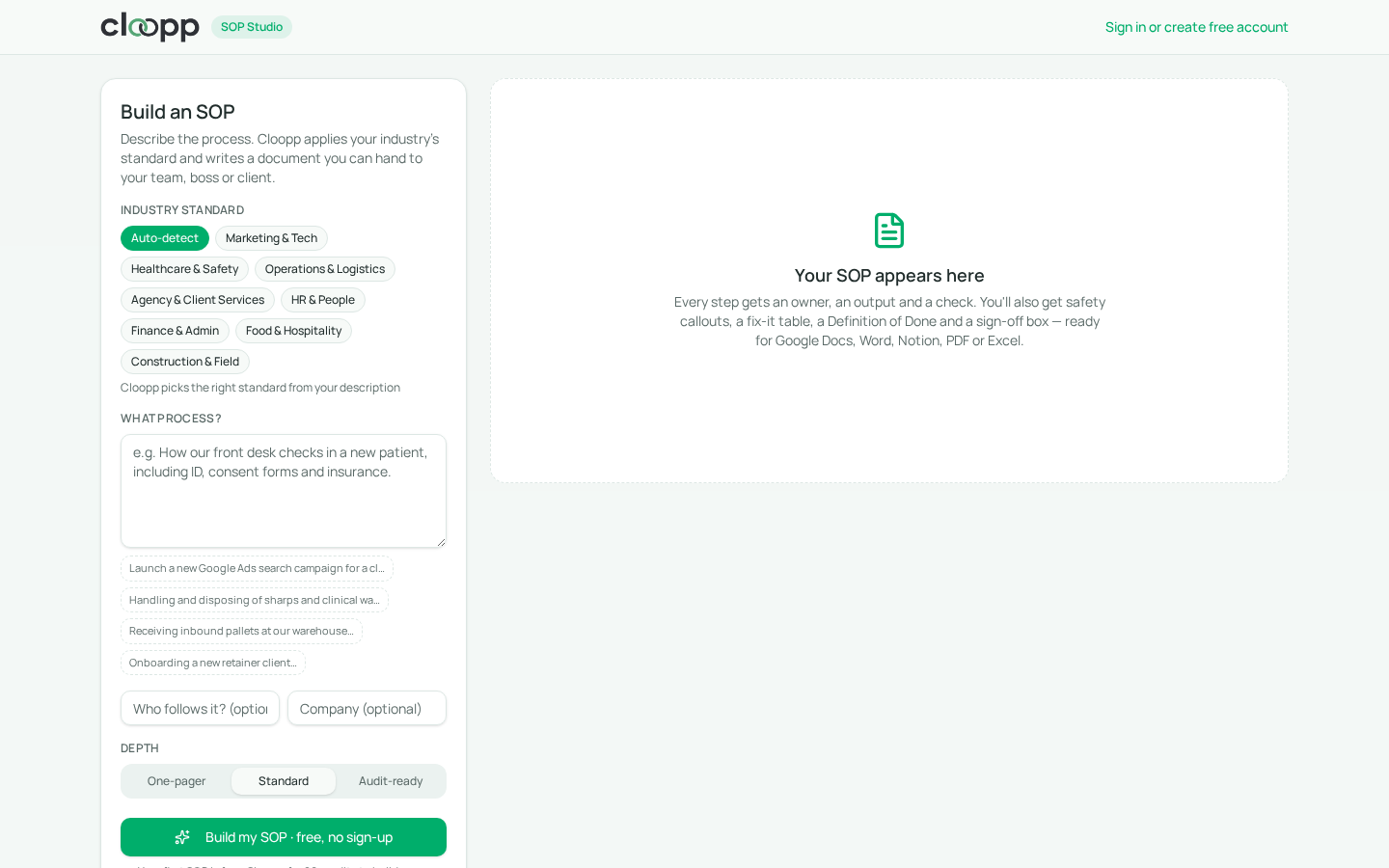
SOP Studio · Anleitung 37
Eine SOP in SOP Studio erstellen und exportieren
Beschreiben Sie einen Prozess, wählen Sie einen Industriestandard und eine Tiefe, dann bearbeiten, exportieren und speichern Sie eine fertige SOP.
8 Schritte · Beispiel · Fehlerbehebung
An SOP library your team actually reads
Start free. Set up your portal in about two minutes.
Start free